Archivo de la etiqueta: #programación

💡 12 reglas de buenas prácticas de programación (con ejemplos en Java)

Aprender a programar no consiste solo en hacer que un programa funcione.

Un programa puede funcionar… y ser difícil de entender, mantener o ampliar. Por eso, además de aprender sintaxis, es fundamental adoptar una serie de buenas prácticas que nos ayuden a escribir mejor código.

Muchas de estas reglas no son nuevas: aparecen una y otra vez en libros clásicos como:

  • Clean Code — Robert C. Martin
  • Effective Java — Joshua Bloch
  • Refactoring — Martin Fowler
  • The Pragmatic Programmer — Andrew Hunt y David Thomas
  • Code Complete — Steve McConnell

A continuación se presentan 12 reglas fundamentales, con ejemplos en Java.


1. Usa nombres que expresen intención

👉 Un buen nombre debe indicar claramente qué representa o qué hace la variable, el método o la clase, sin necesidad de comentarios.

📚 Referencia: Clean Code

🔸 Variables

❌ Mal:

int x;

✔️ Bien:

int edad;

🔸 Métodos

❌ Mal:

void f() {
   // ...
}

✔️ Bien:

void calcularMedia() {
   // ...
}

🔸 Clases

❌ Mal:

class Datos {
}

✔️ Bien:

class Alumno {
}

📎 Si necesitas un comentario para explicar qué hace una variable o un método, probablemente su nombre no es adecuado.

2. Las funciones deben ser pequeñas y hacer una sola cosa

👉 Una función debe tener una única responsabilidad y ser fácil de entender de un vistazo.

📚 Referencias: “Clean Code“, “Refactoring“.

📌 Relacionado con: SRP (Single Responsibility Principle)

🔸 Ejemplo

❌ Mal:

void procesarAlumno(Alumno alumno) {
   // validar edad
   if (alumno.getEdad() < 0) {
       System.out.println("Edad incorrecta");
  }

   // calcular media de notas
   double media = (alumno.getNota1() + alumno.getNota2()) / 2;

   // guardar en fichero
   System.out.println("Guardando alumno...");
}

✔️ Bien:

void procesarAlumno(Alumno alumno) {
   validarAlumno(alumno);
   double media = calcularMedia(alumno);
   guardarAlumno(alumno, media);
}

void validarAlumno(Alumno alumno) {
   if (alumno.getEdad() < 0) {
       System.out.println("Edad incorrecta");
  }
}

double calcularMedia(Alumno alumno) {
   return (alumno.getNota1() + alumno.getNota2()) / 2;
}

void guardarAlumno(Alumno alumno, double media) {
   System.out.println("Guardando alumno...");
}

📎 Refactorización
El paso de la versión “mal” a la versión “bien” no consiste en añadir funcionalidad, sino en mejorar la estructura del código sin cambiar su comportamiento.
Este proceso se conoce como refactorización (refactoring). En este caso concreto, hemos aplicado la técnica de extracción de métodos (extract method), dividiendo una función grande en varias funciones más pequeñas y especializadas.


⚠️ Señales de alerta

  • Si el nombre de la función contiene “y” (por ejemplo, calcularYGuardar) → probablemente hace más de una cosa
  • Si necesitas poner comentarios dentro de una función → probablemente deberías dividirla en varias funciones más pequeñas
  • Si una función es difícil de explicar en una sola frase → probablemente hace demasiadas cosas

3. Evita comentarios innecesarios

👉 El código debe ser lo suficientemente claro como para no necesitar comentarios que expliquen qué hace.

📚 Referencia: Clean Code

🔸 Ejemplo con variables

❌ Mal:

// Edad
int x;

✔️ Bien:

int edad;

En el primer caso, el comentario es necesario porque el nombre de la variable no aporta información. En el segundo, el propio nombre hace innecesaria cualquier explicación.

🔸 Ejemplo con funciones

❌ Mal:

void procesarAlumno(Alumno alumno) {
   // validar edad
   if (alumno.getEdad() < 0) {
       System.out.println("Edad incorrecta");
  }

   // calcular media
   double media = (alumno.getNota1() + alumno.getNota2()) / 2;

   // guardar alumno
   System.out.println("Guardando alumno...");
}

✔️ Bien:

void procesarAlumno(Alumno alumno) {
   validarAlumno(alumno);
   double media = calcularMedia(alumno);
   guardarAlumno(alumno, media);
}

En el primer caso, los comentarios son necesarios porque el código no es claro. En el segundo, los nombres de los métodos explican exactamente qué ocurre, por lo que los comentarios dejan de ser necesarios.


⚠️ Nota importante

Esto no significa que los comentarios sean malos.

Son útiles para:

  • explicar decisiones de diseño
  • documentar APIs
  • aclarar aspectos no evidentes

Pero no deberían usarse para explicar código que podría ser más claro.


Regla práctica

  • Si un comentario explica qué hace el código → probablemente el código puede mejorar.
  • Si un comentario explica por qué se hace algo → suele ser útil.

4. No repitas código (DRY)

👉 El principio DRY (Don’t Repeat Yourself, «no te repitas») establece que cada pieza de lógica debe tener una única representación en el código. Cuando el mismo cálculo o bloque de instrucciones aparece copiado en varios sitios, cualquier corrección futura obliga a localizar y modificar todas las copias; si se pasa por alto alguna, el programa queda en un estado inconsistente.

📚 Referencia: The Pragmatic Programmer

📌 Acrónimo: DRY (Don’t Repeat Yourself)

🔸 Ejemplo

❌ Mal:

public class Main {
public static void main(String[] args) {
double radio1 = 5.0;
double area1 = 3.14 * radio1 * radio1;
System.out.printf("Area del circulo 1: %.2f%n", area1);

double radio2 = 3.0;
double area2 = 3.14 * radio2 * radio2;
System.out.printf("Area del circulo 2: %.2f%n", area2);

double radio3 = 7.5;
double area3 = 3.14 * radio3 * radio3;
System.out.printf("Area del circulo 3: %.2f%n", area3);
}
}

En este código, el cálculo del área está duplicado en varios sitios. Si en el futuro se decide aumentar la precisión de π o añadir una comprobación sobre el radio, habría que modificar todas las apariciones.

✔️ Mejor:

public class Main {

public static void main(String[] args) {
double radio1 = 5.0;
double area1 = calcularAreaCirculo(radio1);
System.out.printf("Area del circulo 1: %.2f%n", area1);

double radio2 = 3.0;
double area2 = calcularAreaCirculo(radio2);
System.out.printf("Area del circulo 2: %.2f%n", area2);

double radio3 = 7.5;
double area3 = calcularAreaCirculo(radio3);
System.out.printf("Area del circulo 3: %.2f%n", area3);
}

static double calcularAreaCirculo(double radio) {
return Math.PI * radio * radio;
}
}

Ahora, el cálculo está centralizado en un único método. Cualquier cambio se realiza en un solo lugar, lo que reduce errores y facilita el mantenimiento.

Aún así, en main() se repiten tres bloques casi idénticos. Podríamos usar un bucle y simplificar el código:

✔️ Bien:

public class Main {
public static void main(String[] args) {
double[] radios = {5.0, 3.0, 7.5};
for(int i=0; i<radios.length; i++) {
double area = calcularAreaCirculo(radios[i]);
System.out.printf("Area del circulo %d: %.2f%n",
i+1, area);
}
}

static double calcularAreaCirculo(double radio) {
return Math.PI * radio * radio;
}
}

👉 Regla práctica

  • Si repites un mismo cálculo o una misma fórmula → probablemente estás violando DRY
  • Si un cambio obliga a modificar varios sitios → hay duplicación
  • DRY no solo evita repetir código, sino evitar repetir conocimiento

⚠️ Nota importante

En Java, muchas constantes de uso habitual ya están definidas en la biblioteca estándar. Por ejemplo, el número π está disponible como Math.PI, con toda la precisión necesaria. Siempre que sea posible, es preferible usar constantes ya definidas en lugar de redefinirlas.

5. Evita los números mágicos

👉 Los valores constantes deben tener un nombre significativo que explique qué representan y aparecer en el código a través de la constante que los representa, no codificados directamente como números mágicos.

📚 Referencia: Clean Code

🔸 Ejemplo

❌ Mal:

static double calcularPrecioConIva(double precio) {
return precio * 1.21;
}

static double calcularIva(double precio) {
return precio * 0.21;
}

En este código, el valor 0.21 aparece repetido en varias funciones. Si el tipo de IVA cambia, hay que buscar y modificar todas las apariciones, con el riesgo de pasar alguna por alto. Además, alguien que lea el código por primera vez no sabe inmediatamente qué significa ese valor.

✔️ Bien:

static final double IVA = 0.21;

static double calcularPrecioConIva(double precio) {
return precio * (1 + IVA);
}

static double calcularIva(double precio) {
return precio * IVA;
}

Ahora el valor tiene un nombre que explica su significado, y aparece en un único lugar. Si el tipo impositivo cambia, la modificación se hace una sola vez y queda actualizada en todas las partes del programa que lo utilizan.

Regla práctica

  • Si aparece un número «suelto» en el código → probablemente debería ser una constante
  • Si no sabes qué significa un valor sin leer más código → necesita un nombre
  • Las constantes hacen el código más claro y más fácil de mantener

6. Evita listas largas de parámetros
👉 Cuando una función tiene muchos parámetros, suele ser difícil de entender y utilizar correctamente.
📚 Referencia: Effective Java

No hay un número mágico, pero como regla general:

  • 1–2 parámetros → normal
  • 3 parámetros → empieza a ser sospechoso
  • 4 o más → probablemente hay un problema de diseño

🔸 Ejemplo

❌ Mal:

void imprimirUsuario(String nombre, int edad, String email, String telefono) {
System.out.println(nombre + " (" + edad + ")");
...
}

✔️ Bien:

class Usuario {
String nombre;
int edad;
String email;
String telefono;
}

void imprimirUsuario(Usuario usuario) {
System.out.println(usuario.nombre + " (" + usuario.edad + ")");
...
}

En el primer caso, la función recibe muchos datos independientes, lo que la hace más difícil de usar y más propensa a errores (por ejemplo, cambiar el orden de los parámetros). En el segundo, los datos están agrupados en un objeto que representa un concepto del dominio (Usuario), lo que hace el código más claro y más fácil de manejar.

Por ahora los campos de Usuario son accesibles directamente desde fuera de la clase. En la siguiente regla veremos por qué eso puede ser un problema y cómo solucionarlo.

Regla práctica

  • Si una función tiene muchos parámetros → revisa si puedes agruparlos en un objeto
  • Si varios parámetros están relacionados → probablemente deberían formar una clase
  • Si dudas sobre el orden de los parámetros → el diseño puede mejorarse

🔥 Nota avanzada

👉 En algunos casos, cuando es necesario crear objetos con muchos parámetros, se utilizan técnicas como el patrón Builder, que se estudiarán en asignaturas más avanzadas.

7. Prefiere objetos inmutables

👉 Un objeto inmutable es aquel cuyo estado no puede cambiar después de crearse.

📚 Referencia: Effective Java

🔸 Ejemplo

❌ Mal:

class Usuario {
   String nombre;
   int edad;
}
Usuario u = new Usuario();
u.nombre = "Ana";
u.edad = 20;
u.edad = -5; // nadie lo impide

En este código, los campos son accesibles directamente desde fuera de la clase. Cualquier parte del programa puede modificar el estado del objeto en cualquier momento, incluso asignando valores inválidos.

✔️ Bien:

class Usuario {
   private final String nombre;
   private final int edad;

   public Usuario(String nombre, int edad) {
       this.nombre = nombre;
       this.edad = edad;
  }

   public String getNombre() { return nombre; }
   public int getEdad() { return edad; }
}

Ahora los campos son privados y no pueden modificarse tras la construcción. El objeto se crea de una vez con todos sus datos y su estado no cambia.

En la regla anterior agrupábamos datos en un objeto (Usuario). Aquí damos un paso más: hacemos que ese objeto sea seguro y consistente.

Regla práctica

  • Si un objeto no necesita cambiar → hazlo inmutable
  • Si un atributo no debe modificarse → decláralo final
  • Evita exponer atributos directamente → usa encapsulación

⚠️ Nota importante

La inmutabilidad aporta varias ventajas:

  • Evita errores difíciles de detectar
  • Facilita el razonamiento sobre el código
  • Hace el código más seguro en entornos concurrentes

8. Maneja correctamente los errores

👉 Los errores no deben ignorarse: deben detectarse y tratarse de forma adecuada.

📚 Referencia: Effective Java

🔸 Ejemplo

En la regla anterior hicimos que Usuario fuera inmutable. Pero aún es posible construir un objeto con valores inválidos:

❌ Mal:

class Usuario {
private final String nombre;
private final int edad;

public Usuario(String nombre, int edad) {
this.nombre = nombre;
this.edad = edad; // no se valida
}
}
Usuario u = new Usuario("Ana", -5); // se crea sin error

El objeto se construye sin problemas, aunque la edad sea negativa. El error pasa desapercibido.

✔️ Bien:

class Usuario {
private final String nombre;
private final int edad;

public Usuario(String nombre, int edad) {
if (edad < 0) {
throw new IllegalArgumentException("La edad no puede ser negativa");
}
this.nombre = nombre;
this.edad = edad;
}

public String getNombre() { return nombre; }
public int getEdad() { return edad; }
}

Ahora el error se detecta en el momento adecuado y se comunica mediante una excepción. Es imposible construir un Usuario con un estado inválido.

🔸 Ejemplo de uso

❌ Mal:

try {
   Usuario u = new Usuario("Ana", -5);
} catch (Exception e) {
   // ignorar el error
}

✔️ Bien:

try {
   Usuario u = new Usuario("Ana", -5);
} catch (IllegalArgumentException e) {
   System.out.println("Error al crear el usuario: " + e.getMessage());
}

En el primer caso, el error se captura pero se ignora, lo que puede ocultar problemas graves. En el segundo, se gestiona de forma explícita.

Regla práctica

  • No ignores excepciones → siempre haz algo con ellas
  • Usa tipos de excepción específicos (IllegalArgumentException, etc.)
  • Valida los datos lo antes posible, preferiblemente en el constructor

⚠️ Nota importante

Lanzar una excepción no es «fallar», es:

  • detectar un problema antes de que se propague
  • evitar que el objeto quede en un estado incorrecto
  • hacer el error visible en lugar de ocultarlo

Conexión con la regla anterior

En la regla anterior hicimos el objeto Usuario inmutable: sus campos no pueden cambiar tras la construcción. Aquí añadimos validación para garantizar que el objeto nunca se construya en un estado inválido. Las dos reglas juntas aseguran que Usuario sea siempre correcto.

9. Escribe código fácil de leer (KISS)

👉 La solución más simple y clara suele ser la mejor.

📚 Referencia: The Pragmatic Programmer

📌 Acrónimo: KISS (Keep It Simple, Stupid)

🔸 Ejemplo

❌ Mal:

if ((edad >= 18 && edad <= 65 && !tieneDeudas) || esEmpleadoVIP) {
permitirAcceso();
}

✔️ Bien:

boolean edadValida = edad >= 18 && edad <= 65;
boolean clienteSinDeudas = !tieneDeudas;
boolean accesoEspecial = esEmpleadoVIP;

if ((edadValida && clienteSinDeudas) || accesoEspecial) {
permitirAcceso();
}

En el primer caso, la condición es difícil de leer y entender de un vistazo. En el segundo, el uso de variables intermedias permite expresar claramente la intención del código.

Regla práctica

  • Si una expresión es difícil de leer → divídela
  • Usa variables con nombres significativos
  • Prefiere claridad frente a “código compacto”

⚠️ Nota importante

Escribir menos código no siempre significa escribir mejor código. A veces, añadir unas pocas líneas mejora mucho la legibilidad.

Conexión con reglas anteriores

Igual que en reglas anteriores, los nombres (edadValida, clienteSinDeudas) hacen que el código se explique por sí mismo, evitando la necesidad de comentarios.

10. Escribe tests siempre que puedas

👉 Un test permite comprobar automáticamente que una parte del programa funciona como esperamos.

📚 Referencia: Test Driven Development: By Example

📌 Relacionado con: TDD (Test-Driven Development)

🔸 Ejemplo

Supongamos que queremos implementar un método que determine si un alumno está aprobado.

❌ Sin test:

class Evaluacion {
   static boolean estaAprobado(double nota) {
       return nota > 5; // error sutil
  }
}

✔️ Con test:

import static org.junit.jupiter.api.Assertions.assertTrue;
import static org.junit.jupiter.api.Assertions.assertFalse;
import org.junit.jupiter.api.Test;

class EvaluacionTest {

   @Test
   void aprobadoConCinco() {
       assertTrue(Evaluacion.estaAprobado(5));
  }

   @Test
   void suspensoConMenosDeCinco() {
       assertFalse(Evaluacion.estaAprobado(4.9));
  }
}

En este caso, el código tiene un error (> 5 en lugar de >= 5) que es fácil de cometer y difícil de detectar a simple vista. Al ejecutar el test y ver que falla, podemos localizar enseguida el error. El test define claramente el comportamiento esperado y permite detectar el error de forma inmediata.

class Evaluacion {
   static boolean estaAprobado(double nota) {
       return nota >= 5;
  }
}

Regla práctica

  • Si una regla tiene límites (≥, ≤, etc.) → es importante testearla
  • Los tests ayudan a detectar errores pequeños pero importantes
  • Un buen test describe claramente el comportamiento esperado

⚠️ Nota importante

Los tests son especialmente útiles cuando:

  • Hay condiciones límite.
  • Hay reglas del dominio (como “aprobado”).
  • El código puede cambiar en el futuro.

Conexión con reglas anteriores

Igual que en la regla DRY, aquí también aparece una regla del sistema (“qué es aprobar”). Los tests permiten asegurar que esa regla se cumple siempre.

11. Refactoriza constantemente

👉 Mejorar el código es parte del desarrollo, no una fase posterior.

📚 Referencia: Refactoring

🔸 Ejemplo

Supongamos que ya tenemos un código que funciona correctamente:

class Evaluacion {
   static boolean estaAprobado(double nota) {
       return nota >= 5;
  }

   static String mensajeResultado(double nota) {
       if (nota >= 5) {
           return "Aprobado";
      } else {
           return "Suspenso";
      }
  }
}

El código funciona, pero hay duplicación.

✔️ Refactorizado:

class Evaluacion {
   static boolean estaAprobado(double nota) {
       return nota >= 5;
  }

   static String mensajeResultado(double nota) {
       if (estaAprobado(nota)) {
           return "Aprobado";
      } else {
           return "Suspenso";
      }
  }
}

El código inicial es correcto, pero repite la misma lógica (nota >= 5) en varios sitios. Al refactorizar, reutilizamos el método estaAprobado(), haciendo el código más claro y evitando duplicación.

Regla práctica

  • Refactorizar no es “arreglar errores”, sino mejorar el código
  • Si ves duplicación → refactoriza
  • Si algo se puede expresar mejor → refactoriza

⚠️ Nota importante

Refactorizar significa:

  • No cambiar el comportamiento.
  • Mejorar la estructura interna.
  • Facilitar futuras modificaciones.

Conexión con reglas anteriores

En esta regla se aplican varias ideas vistas antes:

  • DRY → eliminamos duplicación
  • nombres claros → estaAprobado
  • funciones pequeñas → mejor organización

📎 Un buen programador no solo escribe código que funciona, sino que mejora continuamente el código que ya funciona.

12. Piensa antes de programar

👉 Antes de escribir código, es fundamental entender el problema y diseñar una solución.

📚 Referencia: The Pragmatic Programmer

🔸 Ejemplo

Supongamos que queremos gestionar los datos de varios alumnos y determinar si han aprobado. Sin reflexionar sobre el diseño, es habitual empezar así:

❌ Mal:

String[] nombres  = {"Ana", "Luis", "María"};
double[] notas    = {8.5, 4.0, 9.0};

for (int i = 0; i < nombres.length; i++) {
   if (notas[i] >= 5) {
       System.out.println(nombres[i] + ": Aprobado");
  } else {
       System.out.println(nombres[i] + ": Suspenso");
  }
}

El código funciona para este caso concreto, pero los datos de un alumno están repartidos en arrays distintos. Si añadimos un atributo nuevo (por ejemplo, el email), necesitamos un tercer array y recordar mantener siempre los tres sincronizados. La relación entre los datos no está expresada en el código.

✔️ Bien:

class Alumno {
   String nombre;
   double nota;

   public Alumno(String nombre, double nota) {
       this.nombre = nombre;
       this.nota = nota;
  }

   boolean estaAprobado() {
       return nota >= 5;
  }
}
...

Alumno[] alumnos = {
   new Alumno("Ana",  8.5),
   new Alumno("Luis", 4.0),
   new Alumno("María", 9.0)
};

for (Alumno a : alumnos) {
   String resultado = a.estaAprobado() ? "Aprobado" : "Suspenso";
   System.out.println(a.nombre + ": " + resultado);
}

Al modelar el problema antes de codificarlo, los datos de cada alumno están encapsulados en un objeto y la lógica de negocio («¿está aprobado?») vive junto a los datos a los que pertenece. Si mañana necesitamos guardar también el email de cada alumno, en la versión con arrays tendríamos que añadir un tercer array y mantenerlo sincronizado con los otros dos. En la versión con clase, basta con añadir un campo a Alumno y el resto del código no se ve afectado.

En un programa real aplicaríamos también las reglas 7 y 8: haríamos los campos privados y validaríamos los datos en el constructor.

Regla práctica

  • Antes de programar → identifica los conceptos del problema
  • Agrupa en una clase los datos que representan una misma entidad
  • La lógica que pertenece a un dato debe estar cerca de ese dato

⚠️ Nota importante

Muchos problemas de programación no son de sintaxis, sino de diseño. Dedicar unos minutos a pensar qué entidades intervienen y cómo se relacionan suele simplificar mucho el código resultante.

Conexión con todo el artículo

Esta regla resume todas las anteriores:

  • Nombres claros → pensar qué representan los datos
  • Funciones pequeñas → diseñar responsabilidades
  • DRY → identificar conocimiento común
  • Inmutabilidad → decidir qué debe cambiar

Todas las buenas prácticas empiezan antes de escribir código.

📎 Programar bien no consiste solo en escribir código que funcione, sino en construir soluciones que otros puedan entender, mantener y mejorar. Y todo ello empieza mucho antes de escribir la primera línea de código.

📊 Resumen de reglas

#ReglaAcrónimoReferencia
1Usa nombres que expresen intenciónClean Code
2Funciones pequeñas y con una sola responsabilidadSRPClean Code, Refactoring
3Evita comentarios innecesariosClean Code
4No repitas códigoDRYThe Pragmatic Programmer
5Evita números mágicosClean Code
6Evita listas largas de parámetrosEffective Java
7Prefiere objetos inmutablesEffective Java
8Maneja correctamente los erroresEffective Java
9Escribe código simple y legibleKISSThe Pragmatic Programmer
10Escribe testsTDDTest Driven Development: By example
11Refactoriza constantementeRefactoring
12Piensa antes de programarThe Pragmatic Programmer

Estas 12 reglas resumen algunos de los principios más importantes que aparecen una y otra vez en la práctica profesional.

📎 Estas reglas no son leyes estrictas, pero sí principios que aparecen constantemente en la práctica profesional. No deben memorizarse de forma aislada. En la práctica, suelen aparecer juntas y se refuerzan unas a otras. Aprenderlas desde el principio marca una gran diferencia:

  • el código funciona,
  • se entiende
  • y puede evolucionar

Programar bien no es aplicar reglas de forma mecánica, sino desarrollar el criterio para saber cuándo y cómo aplicarlas. Porque, al final, programar bien no es solo resolver problemas, sino resolverlos de forma que otros puedan entender, mantener y continuar tu trabajo.

Método main() no estático

Desde la versión 21 de Java se pueden crear métodos main() no estáticos para ejecutar nuestros programas. El objetivo principal es mejorar el protocolo de lanzamiento de programas Java para permitir métodos main() de instancia: métodos que no son static, no necesitan ser public, ni la clase ni el método y no necesitan el parámetro String[].

Esta característica fue introducida como preview en Java 21 y finalizada en Java 25.

En su forma mínima, podemos crear un método main() sin static ni public y sin pedir el parámetro String[].

class Saludo {
    void main() {
        System.out.println("Hola desde un método de instancia");
    }
}

Guarda el código anterior en un fichero llamado Saludo.java. Observa que la clase no la hemos declarado public. Tampoco hemos declarado public ni static el método main(), ni hemos puesto argumentos String[].

Para compilar:

javac Saludo.java

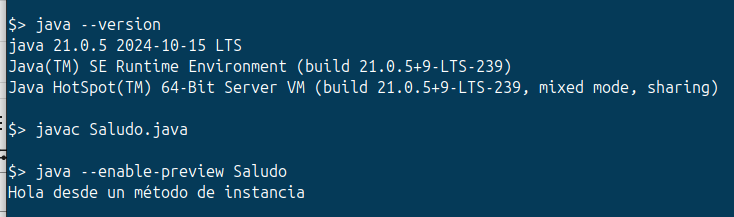
Para ejecutar, si utilizas Java 21, tendrás que indicar a la JVM que utilice las características en preview:

java --enable-preview Saludo

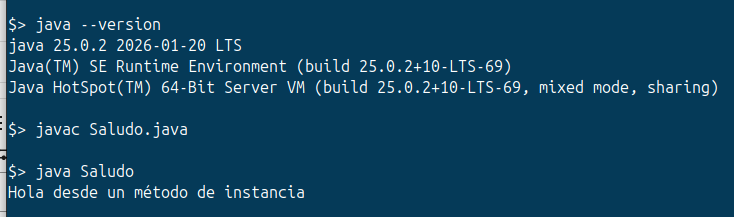
En cambio, si utilizas Java 25, no será necesario hacer ninguna indicación:

java Saludo

Esta ha sido la salida en mi ordenador utilizando Java 21:

Utilizando Java 25:

¿Por qué se introdujo esto?

La motivación principal es pedagógica: static no solo es misterioso para los principiantes, sino perjudicial. Para añadir más métodos que main() pueda llamar, el estudiante debe declarar todo como static (propagando un idioma poco habitual) o enfrentarse a la diferencia entre miembros estáticos y de instancia antes de haber aprendido variables y flujo de control.

Clase con miembros de instancia

Observa que, al no ser estático el método main(), puede utilizar atributos y métodos de instancia, sin necesidad de que sean static. Los podremos utilizar desde dentro de main() con total normalidad. Prueba con el siguiente código:

class Calculadora {
    int base = 10;   // campo de instancia, accesible desde main

    void main() {
        System.out.println("Base: " + base);
        System.out.println("Doble: " + doble(base));
    }

    int doble(int n) {
        return n * 2;
    }
}

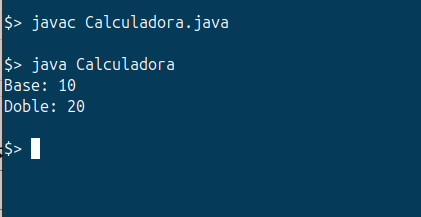
Puedes compilar con normalidad pero, para ejecutar, tendrás que tomar las mismas precauciones que en el caso anterior si utilizas Java 21. La salida en mi ordenador con Java 25:

Clase con parámetros de entrada

También podrías utilizar parámetros de entrada. Prueba el siguiente código:

class App {
    void main(String[] args) {
        System.out.println("Argumentos: " + args.length);
    }
}

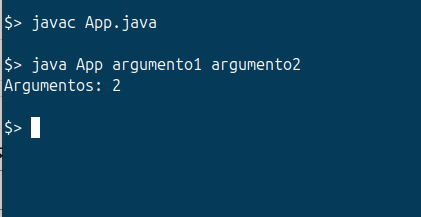
Como en los ejemplos anteriores, si ejecutas en Java 21 tendrías que añadir –enable-preview. En Java 25, no sería necesario:

Método main(), sin clase (clases implícitas)

Podemos ir un paso más allá. Podemos utilizar directamente el método main(), sin necesitad de que esté incluido en ninguna clase. Esta característica se denomina unnamed classes o también clases implícitas. Prueba el siguiente código dentro de un fichero llamado, por ejemplo, MiClaseImplicita.java :

// Sin declaración de clase. Requiere --enable-preview en javac 21
void main() {
    System.out.println("Hola");
}

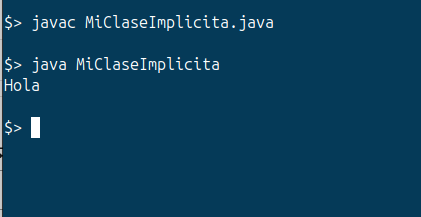
Una diferencia con los ejemplos anteriores es que ahora, si compilas con Java 21, también tendrás que añadir el parámetro –enable-preview. En Java 25 no es necesario:

Como puedes ver, las nuevas versiones de Java ofrecen opciones interesantes que merece la pena explorar. Eso sí, ¡no utilices estas opciones en los exámenes de la asignatura, pues podrías suspender! 🤣

Aumenta tu productividad en Eclipse

1. Introducción

Eclipse IDE es la herramientas elegida en la ETSIST para el desarrollo de aplicaciones Java. Vas a tener que utilizarla, no solo en Programación II, sino en asignaturas posteriores, como Programación Avanzada de Aplicaciones o Software de Comunicaciones. Si en tu futura actividad profesional tienes que programar en Java, Eclipse es una buena opción para desarrollar los programas. Conocer bien sus funcionalidades puede marcar una gran diferencia en tu productividad como programador.

Este documento recoge los atajos de teclado más útiles, así como opciones de configuración y características del entorno que te permitirán trabajar de forma más ágil y eficiente durante las prácticas de la asignatura y en tu futuro profesional.

💡 Consejo: en general, todos los atajos de teclado están asociados a una opción que se puede seleccionar en algún menú o mediante alguna acción de ratón, pero es mucho más eficiente aprender a utilizar atajos de teclado. Dedica unos días a practicar estos atajos conscientemente. Al principio puede parecer lento, pero en poco tiempo serán automáticos y ahorrarás mucho tiempo en cada sesión de trabajo.

📋Nota: puedes descargar la versión pdf de este artículo desde el siguiente enlace:
https://github.com/shiguera/Apuntes_C_Java/raw/master/ManualEclipse.pdf

2. Gestión de vistas y perspectivas

Eclipse organiza su interfaz (workbench, banco de trabajo) en perspectivas. Cada perspectiva es un conjunto de vistas y cada vista permite visualizar determinados contenidos. Por ejemplo, el explorador de paquetes que se muestra a la izquierda de la ventana de Eclipse es una vista. Además, Eclipse muestra en la parte central el área de ecditores, que es donde visualizaremos el contenido de los archivos.

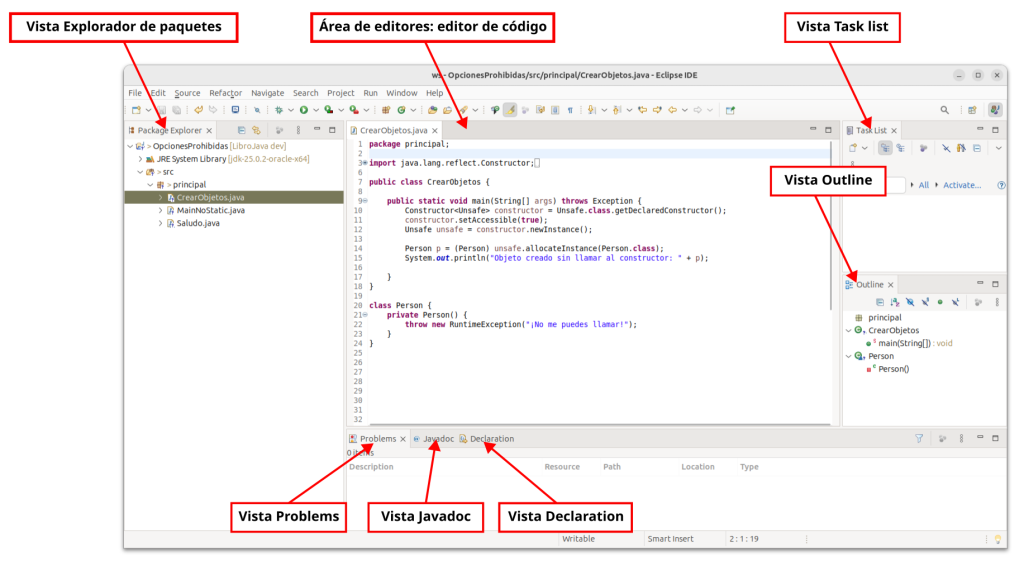
Eclipse tiene una serie de perspectivas predefinidas. La perspectiva Java, que es la que usaremos normalmente al hacer los programas, muestra la vista del explorador de paquetes a la izquierda, el editor de código en el centro, las vistas outline y Task list a la derecha y las vistas de problemas, javadoc y otras en la parte inferior. La figura siguiente muestra la perspectiva Java original, con indicación de las vistas que utiliza:

Hay otras perspectivas. Cuando depuremos programas, por ejemplo, se puede activar la perspectiva de depuración, que muestra otra serie de vistas ordenadas de cierta forma.

Desde el menú “Window -> Show View“, podemos abrir nuevas vistas. Cada vista la podemos situar en el panel que elijamos, pichando en su pestaña y arrastrándola al lugar deseado. También podemos separarlas de la ventana principal, pichando con el botón derecho en su pestaña y seleccionando detach. Para volver a llevarla a la ventana principal, podemos pinchar en la pestaña y arrastrarla.

Podemos seleccionar la perspectiva que queremos activar en la opción de menú “Window -> Perspective -> Open Perspective“.

Además de las perspectivas que trae el programa definidas por defecto, podemos crear nuestras propias perspectivas para autilizar en nuestros proyectos. El menú “Window -> Perspective” ofrece opciones para ello.

También podemos restaurar la disposición original de una perspectiva seleccionando “Window -> Perspective -> Reset Perspective“.

2.1 Vistas recomendadas

  • Package Explorer: navegación por la estructura del proyecto. Actívalo siempre.
  • Project Explorer: es similar a la anterior, pero permite ver todas las carpetas del proyecto, por ejemplo la carpeta bin con los archivos compilados. En un artículo anterior en este mismo blog expliqué cómo hacer para ver la carpeta bin.
  • Outline: muestra la estructura del archivo actual (métodos, atributos). Muy útil en clases largas.
  • Console: salida del programa y mensajes de error. Imprescindible en todo momento.
  • Problems: lista de errores y advertencias. Haz clic en cada problema para ir directo a la línea.
  • Javadoc: muestra la documentación de la clase o método bajo el cursor automáticamente.
  • Call Hierarchy (Ctrl + Alt + H): muestra quién llama a un método y a quién llama él.
  • Type Hierarchy (F4): muestra la jerarquía de herencia de una clase.

2.2 Gestión de ventanas en el editor

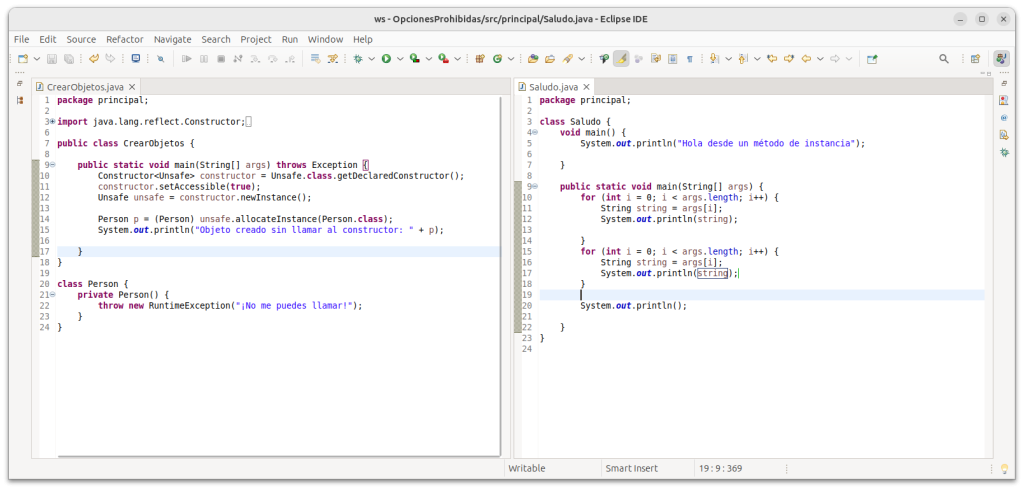
Sabemos que se pueden tener varias pestañas abiertas en el editor, cada una correspondiente a una clase o fichero diferente. Pero también podemos partir la ventana del editor en horizontal o en vertical, para visualizar simultáneamente varios ficheros, como se ha hecho en la imagen siguiente:

Seguramente, la forma más cómoda de hacerlo sea arrastrando con el ratón una de las pestañas hacia el borde de la ventana. En la imagen anterior se ha hecho además otro ajuste: pulsando Ctrl + M se maximiza la ventana del editor, ocultando otros paneles, como el panel del explorador de paquetes u otros que hubiera abiertos. Para restituir la vista de dichos paneles solo hay que volver a pulsar Ctrl + M .

Podemos mostrar en una de las subventanas cualquier otra vista que tengamos abierta, por ejemplo el terminal u otra. El procedimiento es el mismo: pinchar en la pestaña de la vista que queremos mover y arrastrarla hasta el punto donde queremos visualizarla.

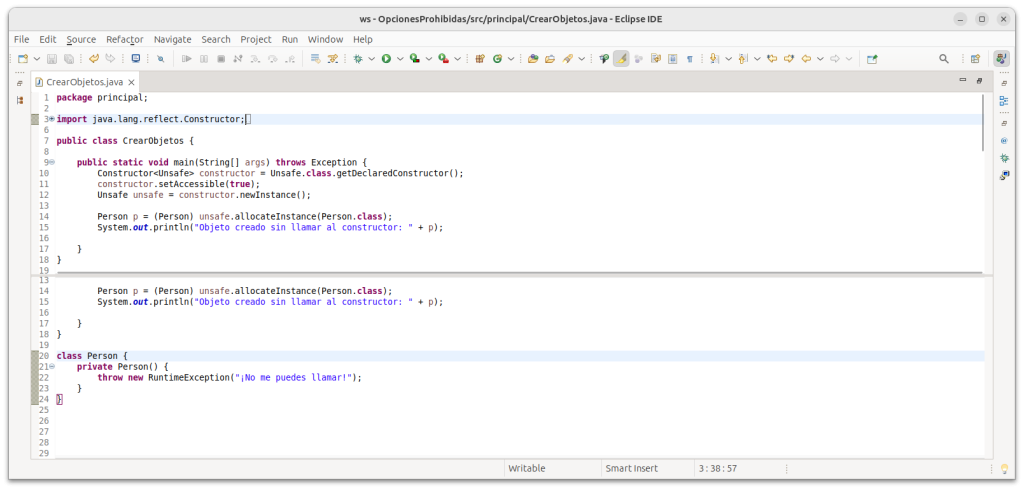
También es posiible mostrar en dos paneles el mismo fichero, situado en diferentes posiciones de dición (split). Esto puede facilitar la edición del código en ficheros de gran tamaño. Para mostrar un mismo fichero en dos paneles en horizontal hay que teclear Ctrl + AltGr + {. Una nueva pulsación del atajo de teclado indicado, desactivará la opción. Para colocar los dos paneles uno encima del otro hay que pulsar Ctrl + Shift + -.

2.3 Atajos de vistas y perspectivas

AtajoDescripción
Ctrl + MMaximizar o restaurar el editor o vista actual
Ctrl + F8Cambiar entre perspectivas (Java, Debug, Git…)
F12Volver el foco al editor de código
Ctrl + AltGr + {Split horizontal
Ctrl + Shift + -Split vertical

3. Atajos para gestión de ficheros

AtajoDescripción
Ctrl + NNew: abre el diálogo File ->New
Ctrl + SGuardar

4. Atajos Esenciales de Edición de Código

Estos son los atajos que usarás a diario al escribir código Java. Merece la pena aprenderlos desde el primer día.

4.1 Escritura y formato

AtajoDescripción
Ctrl + EspacioAutocompletado de código: completa nombres de clases, métodos, variables y genera plantillas (sysout, for, if, try…)
Ctrl + Shift + FFormatea automáticamente todo el archivo según las convenciones de Java
Ctrl + DElimina la línea actual completa sin necesidad de seleccionarla
Alt + ↑ / Alt + ↓Mueve la línea actual (o selección) hacia arriba o hacia abajo
Ctrl + Alt + ↑ / ↓Duplica la línea actual hacia arriba o hacia abajo
Ctrl + Shift + 7Comenta o descomenta la línea actual con // (en teclado español, / equivale a Shift + 7)
Ctrl + Shift + 7 (bloque)En teclado español, este mismo atajo sobre una selección comenta las líneas individualmente con //. Para comentario de bloque /* ... */ no hay atajo directo: usad el menú Source → Toggle Block Comment
Tab / Shift + TabAumenta o reduce la indentación del bloque seleccionado
Ctrl + Z / Ctrl + YDeshacer / Rehacer última acción
Ctrl + CCopy
Ctrl + VPaste
Ctrl + XCut

💡 Consejo: Ctrl + Espacio es el atajo más poderoso de Eclipse. Úsalo constantemente: no solo completa palabras, también genera estructuras completas como bucles for-each, bloques try-catch, el método main, etc.

Por ejemplo, para escribir System.out.println(), solo tendrás que teclear sysout seguido de Ctrl + espacio. Más adelante, en el apartado sobre Generación automática de código ampliamos información sobre este tema.

4.2 Navegación dentro del código

AtajoDescripción
Ctrl + Clic / F3Ir a la definición de la clase, método o variable bajo el cursor
Alt + ← / Alt + →Retroceder / avanzar en el historial de navegación
Ctrl + LIr a una línea concreta del archivo por número
Ctrl + QVolver a la última posición editada
Ctrl + EMostrar lista de editores abiertos para cambiar rápidamente entre archivos
Ctrl + F6Alternar entre los editores abiertos (como Alt+Tab del sistema)
Ctrl + Shift + GBuscar todas las referencias a un método o variable en el proyecto

4.3 Selección de texto

AtajoDescripción
Shift + Alt + ↑Ampliar la selección al elemento sintáctico superior (seleccionar bloques completos)
Shift + Alt + ↓Reducir la selección al elemento sintáctico inferior
Ctrl + ASeleccionar todo el contenido del archivo
Alt + Shift + AActivar modo de selección por columnas (selección rectangular)

5. Búsqueda y Reemplazo

AtajoDescripción
Ctrl + FAbrir el panel de búsqueda en el archivo actual
Ctrl + HBúsqueda avanzada en todo el proyecto (por archivos, expresiones regulares…)
Ctrl + KBuscar la siguiente ocurrencia del texto seleccionado
Ctrl + Shift + KBuscar la ocurrencia anterior del texto seleccionado
Ctrl + JBúsqueda incremental: encuentra resultados en tiempo real mientras escribes
Ctrl + Shift + RAbrir un recurso (archivo) del proyecto buscando por nombre
Ctrl + Shift + TBuscar y abrir un tipo (clase, interfaz, enum) de todo el workspace
Ctrl + OMostrar el esquema del archivo actual: métodos, atributos, constructores

💡 Consejo: Ctrl + Shift + T y Ctrl + Shift + R son imprescindibles en proyectos grandes. Permiten localizar cualquier clase o archivo instantáneamente sin navegar por el Package Explorer.


6. Refactorización de Código

Eclipse ofrece potentes herramientas de refactorización que modifican el código de forma segura, actualizando automáticamente todas las referencias en el proyecto.

🗒️ Nota: se denomina refactorizar a modificar el código de un programa sin afectar a su funcionamiento. Por ejemplo, cambiar el nombre a una variable o método es una refactorización frecuente.

AtajoDescripción
Alt + Shift + RRenombrar una clase, método, variable o paquete actualizando todas las referencias
Alt + Shift + MExtraer el código seleccionado a un nuevo método
Alt + Shift + LExtraer la expresión seleccionada a una variable local
Alt + Shift + IHacer inline: sustituir el uso de una variable por su valor directamente
Alt + Shift + CCambiar la firma de un método (parámetros, nombre, visibilidad)
Alt + Shift + TAbrir el menú de refactorización completo sobre el elemento seleccionado
Alt + Shift + SAbrir el menú Source: generar getters/setters, constructores, toString…

💡 Consejo: Usa siempre Alt + Shift + R para renombrar, nunca lo hagas manualmente con buscar y reemplazar. Eclipse actualiza todas las referencias del proyecto de forma segura y no os perderéis ninguna ocurrencia.


7. Generación Automática de Código

Eclipse puede generar por ti mucho código repetitivo. Accede al menú Source (Alt + Shift + S) para ver todas las opciones disponibles:

AtajoDescripción
Alt + Shift + S, RGenerar métodos getter y setter para los atributos de la clase
Alt + Shift + S, OGenerar constructores usando campos de la clase
Alt + Shift + S, HGenerar los métodos hashCode() y equals()
Alt + Shift + S, SGenerar el método toString()
Alt + Shift + S, VImplementar métodos abstractos no implementados de interfaces o clases abstractas
Alt + Shift + S, UGenerar métodos de superclase no implementados
Ctrl + 1Correcciones rápidas: resolver imports, crear métodos, capturar excepciones, etc.

💡 Consejo: Ctrl + 1 (Quick Fix) es uno de los atajos más valiosos. Si Eclipse marca un error en rojo, pulsad Ctrl + 1 y os ofrecerá soluciones automáticas: añadir imports, crear métodos que faltan, encapsular en try-catch…

7.1 Plantillas de código (Templates)

Eclipse tiene plantillas de código que se activan escribiendo la abreviatura y pulsando Ctrl + Espacio. Por ejemplo, si tecleas main, seguido de Ctrl + espacio, se escribirá el método main()completo.

AbreviaturaGenera
sysoutSystem.out.println();
syserrSystem.err.println();
forBucle for clásico con índice
foreachBucle for-each sobre una colección
tryBloque try-catch-finally
mainpublic static void main(String[] args)
ifelseEstructura if-else completa

Puedes crear tus propias plantillas en: Window → Preferences → Java → Editor → Templates.

8. Depuración (Debug)

El depurador de Eclipse es una herramienta fundamental para entender el comportamiento de tus programas y localizar errores lógicos de forma eficiente.

AtajoDescripción
F11Ejecutar en modo Debug (lanza la última configuración usada)
Ctrl + Shift + BAñadir o quitar un Breakpoint en la línea actual
F8Continue: continuar la ejecución hasta el siguiente breakpoint
F6Step Over: ejecutar la línea actual sin entrar en el método llamado
F5Step Into: entrar dentro del método llamado en la línea actual
F7Step Return: salir del método actual y volver al llamador
Ctrl + Shift + IInspect: evaluar una expresión o variable en el contexto actual
Ctrl + F2Terminar la sesión de depuración

💡 Consejo: Para depurar eficientemente: pon breakpoints estratégicos al inicio de métodos sospechosos, usa la vista Variables para inspeccionar el estado, y añade Watch Expressions para evaluar expresiones complejas en tiempo real.


9. Opciones de Configuración Útiles

9.1 Compilación automática

Window → Preferences → General → Workspace: activad Build automatically para que Eclipse compile y detecte errores al instante.

9.2 Acciones al guardar (Save Actions)

Window → Preferences → Java → Editor → Save Actions: configurad que al guardar (Ctrl + S) Eclipse formatee el código y organice los imports automáticamente.

💡 Consejo: Activar el formateo automático al guardar es una de las mejores decisiones que puedes tomar. Tu código siempre estará bien indentado sin ningún esfuerzo extra.

9.3 Otros ajustes recomendados

  • Números de línea: clic derecho en el margen izquierdo del editor → Show Line Numbers.
  • Tema oscuro: Window → Preferences → General → Appearance → Theme 'Dark'. Reduce la fatiga visual en sesiones largas.
  • Organizar imports: Ctrl + Shift + O completa imports pendientes y elimina imports innecesarios del archivo actual.

10. Abrir Archivos en el Explorador del Sistema y el Terminal

En ocasiones necesitarás acceder a los archivos del proyecto desde fuera de Eclipse: para compartir ficheros, abrirlos con otra aplicación o lanzar un terminal en esa ubicación. Eclipse facilita esto directamente desde el Package Explorer.

10.1 Abrir la ubicación en el explorador de archivos del sistema

Haz clic derecho sobre el fichero o carpeta en el Package Explorer y selecciona:

Show In → System Explorer

Esto abrirá el explorador de archivos del sistema operativo (Explorador de Windows, Finder en macOS o el gestor de archivos en Linux) con el fichero o carpeta ya seleccionado en su ubicación real en el disco.

💡 Consejo: Esta opción es especialmente útil para localizar rápidamente dónde está guardado tu proyecto en el disco, sin tener que buscar manualmente la carpeta del workspace de Eclipse.

10.2 Abrir un terminal externo desde esa ubicación

Una vez en el explorador de archivos del sistema operativo, puedes abrir un terminal situado directamente en esa carpeta sin necesidad de navegar manualmente hasta ella:

  • Windows: haz clic derecho sobre la carpeta (o sobre el fondo de la ventana si ya estás dentro) y selecciona Abrir en Terminal.
  • macOS: clic derecho sobre la carpeta → Servicios → Nuevo Terminal en la Carpeta (puede requerir activarlo en Preferencias del Sistema → Teclado → Servicios).
  • Linux: clic derecho sobre la carpeta → Abrir en Terminal (el nombre exacto depende del gestor de archivos).

De esta forma puedes ejecutar comandos directamente en el directorio del proyecto, por ejemplo para compilar con javac o ejecutar con java.


11. Personalización de Atajos de Teclado

Eclipse permite consultar y modificar todos los atajos desde un único panel, lo que resulta especialmente útil para resolver conflictos o asignar atajos a comandos que no los tienen (como ocurre con Toggle Block Comment en teclado español).

11.1 Cómo acceder al panel de atajos

Window → Preferences → General → Keys

O directamente pulsando Ctrl + Shift + L dos veces seguidas.

11.2 Consultar combinaciones en uso

En el panel de Keys encontrarás una tabla con todos los comandos del IDE. Puedes filtrarla de dos formas:

  • Por nombre de comando: escribe parte del nombre en el campo Filter para ver si ya tiene atajo asignado y cuál es.
  • Por combinación de teclas: haz clic en el campo Binding y pulsa la combinación que quieres comprobar. Eclipse mostrará si ya está asignada a algún comando.

Ten en cuenta que un mismo atajo puede estar libre en un contexto (Context) aunque esté siendo utilizado en otro. Por ejemplo, un atajo de teclado puede funcionar cuando estás en el editor de código y no funcionar en otras vistas.

11.3 Asignar o modificar un atajo

  1. Busca el comando deseado en el campo Filter (por ejemplo, Toggle Block Comment).
  2. Selecciona el comando en la tabla.
  3. Haz clic en el campo Binding y pulsa la combinación de teclas que quieras asignar.
  4. Comprueba que el campo Conflicts no muestre ningún conflicto.
  5. Pulsa Apply and Close.

💡 Consejo: Si al pulsar la combinación Eclipse detecta un conflicto, aparecerá resaltado en la sección Conflicts. En ese caso puedes eliminar el atajo del comando conflictivo (si no lo usas) o elegir otra combinación libre.

11.4 Ejemplo: asignar un atajo a Toggle Block Comment en teclado español

El comando Toggle Block Comment (comentario de bloque /* ... */) no tiene atajo funcional en teclado español. Para asignárselo:

  1. Abrid Window → Preferences → General → Keys.
  2. En Filter, escribe Toggle Block Comment.
  3. Selecciona el comando y haz clic en Binding.
  4. Pulsa la combinación que quieras, por ejemplo Ctrl + Shift + 8 (comprueba que no haya conflictos).
  5. Pulsa Apply and Close.
AtajoDescripción
Ctrl + Shift + LMostrar la lista completa de todos los atajos disponibles
Ctrl + Shift + L (x2)Abrir las preferencias de atajos de teclado para personalizarlos

12. Productividad en el Editor

12.1 Múltiples cursores y edición en bloque

Eclipse permite editar varias líneas simultáneamente mediante la selección por columnas, también llamada selección rectangular. Es muy útil para modificar código repetitivo en varias líneas a la vez.

Para activarla, pulsa Alt + Shift + A y luego selecciona con el ratón (o con las teclas de dirección) el bloque de líneas que quieres editar. Todo lo que escribas se aplicará en todas las líneas seleccionadas al mismo tiempo.

💡 Consejo: Es especialmente útil para añadir o eliminar un prefijo o sufijo en varias líneas a la vez, como comentar un bloque de declaraciones o alinear asignaciones.

12.2 Comparar dos archivos entre sí

Eclipse permite comparar el contenido de dos archivos directamente desde el Package Explorer, sin necesidad de herramientas externas. Selecciona los dos archivos manteniendo Ctrl pulsado, haz clic derecho y elige:

Compare With → Each Other

Se abrirá una vista de diferencias que muestra lado a lado el contenido de ambos archivos, resaltando las líneas que difieren. Es muy útil para comparar versiones de una práctica o revisar cambios entre dos implementaciones.


13. Comprensión del Código

13.1 Call Hierarchy y Type Hierarchy

Estas dos vistas ayudan a entender la estructura y el flujo de un programa, especialmente cuando se trabaja con herencia y polimorfismo.

Call Hierarchy (Ctrl + Alt + H sobre un método): muestra un árbol con todos los métodos que llaman al método seleccionado (Caller Hierarchy) y todos los métodos a los que él llama (Callee Hierarchy). Es muy útil para entender el impacto de un cambio o seguir el flujo de ejecución.

Type Hierarchy (F4 sobre una clase o interfaz): muestra la jerarquía completa de herencia, tanto hacia arriba (superclases e interfaces implementadas) como hacia abajo (subclases). Imprescindible cuando trabajéis con herencia para tener una visión global de la jerarquía de clases.

13.2 Javadoc emergente al pasar el ratón

Simplemente dejando el cursor del ratón sobre el nombre de una clase, método o variable durante un momento, Eclipse muestra automáticamente una ventana emergente con su documentación Javadoc: descripción, parámetros, valor de retorno y excepciones.

No es necesario ningún atajo: basta con sobrevolar con el ratón. Si quieres verlo de forma fija en una vista permanente, activa la vista Javadoc desde Window → Show View → Javadoc, que se actualiza automáticamente según el elemento bajo el cursor.

💡 Consejo: Aprovecha esta función constantemente al usar las clases de la API de Java (listas, colecciones, String, etc.). Es mucho más rápido que buscar en la documentación oficial.


14. Gestión del Proyecto

14.1 Exportar el proyecto como archivo .jar

Cuando quieras entregar una práctica como ejecutable, o reutilizar tu código en otro proyecto, puedes empaquetarlo como un archivo .jar:

  1. Clic derecho sobre el proyecto en el Package Explorer → Export...
  2. Selecciona Java → Runnable JAR file (si quieres un JAR ejecutable) o Java → JAR file (si es una librería).
  3. Elige la clase que contiene el método main como punto de entrada (solo para JAR ejecutable).
  4. Indica la ruta de destino y pulsa Finish.

💡 Consejo: Un Runnable JAR puede ejecutarse directamente con java -jar archivo.jar desde el terminal, sin necesidad de tener Eclipse instalado.

14.2 Incorporar un archivo .jar externo al classpath del proyecto

Cuando necesites usar una librería externa (por ejemplo, una proporcionada por el profesor o descargada de Internet), debes añadir su .jar al classpath del proyecto para que Eclipse la reconozca:

  1. Copia el archivo .jar en una carpeta dentro del proyecto (por convenio, se suele llamar lib/).
  2. Clic derecho sobre el archivo .jar en el Package Explorer → Build Path → Add to Build Path.

A partir de ese momento Eclipse reconocerá las clases de esa librería y ofrecerá autocompletado y Javadoc para ellas (si el .jar incluye documentación).

💡 Consejo: Si el .jar no aparece en el Package Explorer, comprobad que está dentro de la carpeta del proyecto. Si lo tenéis en otra ubicación del disco, usad Build Path → Configure Build Path → Libraries → Add External JARs... en su lugar.

14.3 Importar y exportar preferencias

Si trabajas en varios equipos (por ejemplo, en casa y en el laboratorio), puedes exportar toda tu configuración de Eclipse —atajos personalizados, plantillas, formato de código— y recuperarla en otro equipo.

  • Exportar: File → Export → General → Preferences. Guardad el archivo .epf resultante.
  • Importar: File → Import → General → Preferences. Seleccionad el archivo .epf.

💡 Consejo: Guardad tu archivo .epf en la nube o en el mismo repositorio Git del proyecto para tenerlo siempre disponible.

14.4 Working Sets

Cuando tengas varios proyectos abiertos a la vez en el workspace, el Package Explorer puede volverse difícil de manejar. Los Working Sets permiten agrupar proyectos relacionados y mostrar solo los que os interesan en cada momento.

Para crearlos: haz clic en el menú desplegable del Package Explorer (icono de flecha en la esquina superior derecha) → Select Working Set...New....


15. Calidad del Código

15.1 Warnings y nivel de severidad

Eclipse no solo detecta errores de compilación (marcados en rojo), sino también advertencias (warnings, marcadas en amarillo) que señalan código potencialmente problemático: variables declaradas pero no usadas, conversiones implícitas entre tipos, comparaciones innecesarias, etc.

Es recomendable prestarles atención aunque no impidan compilar. Puedes configurar qué situaciones generan error, warning o se ignoran en:

Window → Preferences → Java → Compiler → Errors/Warnings

💡 Consejo: Un código sin warnings es señal de mayor calidad y rigor. Acostúmbrate a mantener la vista Problems limpia, no solo de errores sino también de advertencias.

15.2 Task Tags: TODO, FIXME y XXX

Eclipse reconoce automáticamente ciertos comentarios especiales en el código y los muestra como tareas pendientes en la vista Tasks (Window → Show View → Tasks):

EtiquetaUso habitual
// TODOFuncionalidad pendiente de implementar
// FIXMECódigo que funciona pero necesita ser corregido
// XXXCódigo problemático o cuestionable que requiere atención

Por ejemplo:

// TODO implementar el manejo de excepciones
// FIXME este cálculo falla con valores negativos

Estas etiquetas aparecerán listadas en la vista Tasks, lo que permite llevar un registro de las partes del código que aún necesitan trabajo sin perder el hilo.

💡 Consejo: Usa // TODO mientras desarrollas para marcar partes incompletas, y eliminalos antes de entregar la práctica. Un TODO en el código entregado indica que sabes que algo falta.


16. Tabla Resumen — Cheat Sheet

Los 20 atajos que debes conocer sí o sí:

AtajoDescripción
Ctrl + EspacioAutocompletar código
Ctrl + 1Corrección rápida (Quick Fix)
Ctrl + Shift + FFormatear código
Ctrl + Shift + OOrganizar imports
Ctrl + DEliminar línea actual
Ctrl + SGuardar (Save)
Ctrl + /Comentar / descomentar línea
Ctrl + Z / YDeshacer / Rehacer
F3 / Ctrl + ClicIr a definición
Alt + ← / →Navegar historial de edición
Ctrl + Shift + TBuscar tipo (clase)
Ctrl + Shift + RBuscar recurso (archivo)
Ctrl + OEsquema del archivo actual
Alt + Shift + RRenombrar (refactoring)
Alt + Shift + MExtraer método
Alt + Shift + SMenú Source (generar código)
Ctrl + Shift + BAñadir / quitar breakpoint
F5 / F6 / F7 / F8Debug: Step Into / Over / Return / Continue
Ctrl + MMaximizar editor
Ctrl + Shift + LVer todos los atajos disponibles

¡La práctica hace al maestro! Cuanto más uses estos atajos, más naturales te resultarán.

Compilar y ejecutar Java desde el terminal

El modelo de ejecución de Java se inicia con el código fuente del programa escrito en lenguaje Java y almacenado en ficheros .java. Dicho código fuente se compila a un código intermedio llamado bytecode, que se guarda en ficheros .class. Finalmente, la máquina virtual de Java (JVM, Java Virtual Machine) ejecuta dicho código. La figura siguiente esquematiza este modelo de ejecución.

La utilización de Eclipse facilita la tarea de compilar y ejecutar nuestros programas Java, aunque hace perder un poco la perspectiva del proceso de compilación y ejecución. En otro artículo anterior ya comente cómo configurar Eclipse para sortear, al menos en parte, este inconveniente.

Creo que es bueno practicar la compilación y ejecución de programas escritos en Java utilizando el terminal. Además de redundar en el dominio de las herramientas, cuando hay que ejecutar un programa con parámetros de entrada, resulta más sencillo hacerlo desde el terminal que desde Eclipse.

En este artículo voy a explicar cómo hacerlo en distintas circunstancias, desde un programa sencillo compuesto de una única clase, hasta programas complejos con varias clases distribuidas en paquetes y que utilizan bibliotecas externas .jar.

Programa con una única clase

El caso más sencillo es cuando tenemos una única clase, Main.java, dentro del directorio del proyecto. La estructura sería la de la siguiente figura:

Para compilar el programa, tendremos que abrir un terminal situado en la carpeta del proyecto y teclear la siguiente instrucción:

javac Main.java

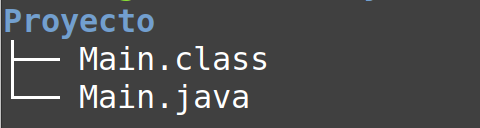
Si todo va bien y el programa no tiene errores, el resultado será que el compilador de Java (javac) creará el fichero Main.class, que es el compilado bytecode de Main.java. La estructura de la carpeta del proyecto quedará:

Puedes comprobarlo tú mismo listando los archivos de la carpeta con la orden dir.

Para ejecutar el programa, hay que utilizar la máquina virtual de Java (JVM) de nuestro sistema, que es el programa java. A la JVM hay que decirle el nombre de la clase que contiene el método main() ejecutable, en este caso:

java Main

Observa que se indica el nombre de la clase, sin extensiones.

Programa con varias clases

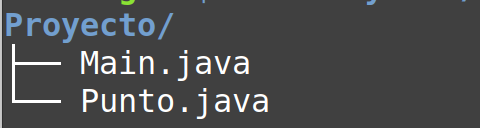
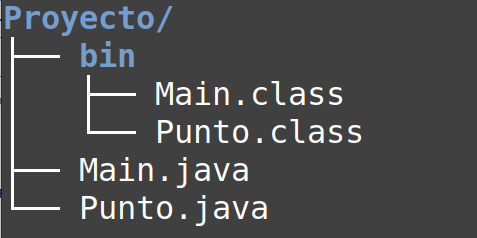
Podría suceder que el programa tuviera más de una clase, pero todas en el mismo directorio del proyecto. Por ejemplo, supón que nuestro programa, además de la clase Main.java, utiliza una clase auxiliar llamada Punto.java y que las dos clases están en el directorio del proyecto:

Para compilar, tendremos que indicar a javac el nombre de todas las clases que queramos compilar:

javac Main.java Punto.java

Cuando queremos compilar todos los ficheros .java de una carpeta también se puede usar el comodín * (asterisco), que se puede leer como “todos“:

javac *.java

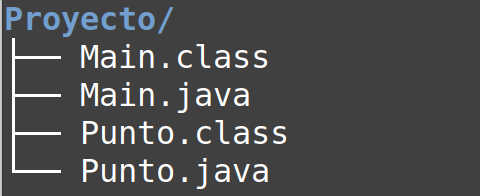
Esta instrucción compilaría todos los ficheros .java que haya en el directorio. En ambos casos, el resultado será que se crearán los ficheros .class correspondientes:

Para ejecutar el programa, la instrucción sería la misma que antes. Aunque haya varios .class, al invocar la JVM solo hay que pasarle el nombre de la clase que contiene el método main():

java Main

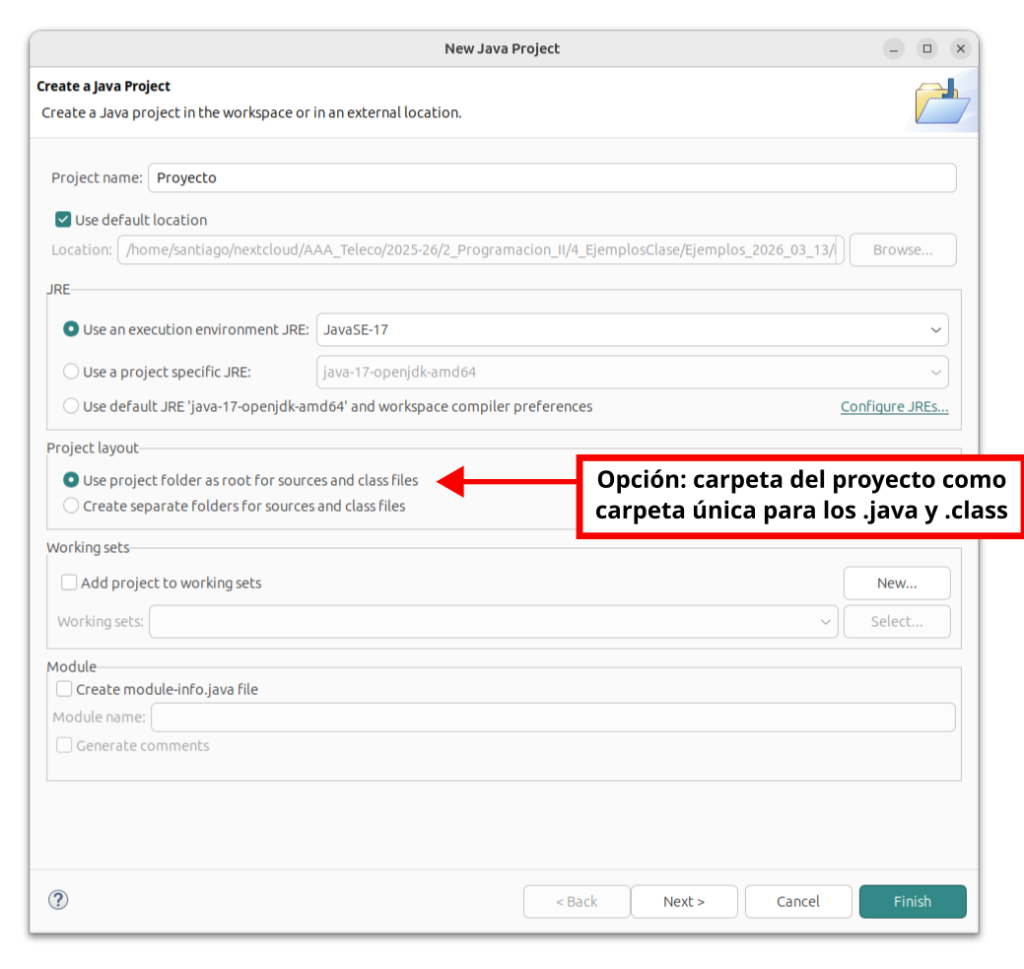
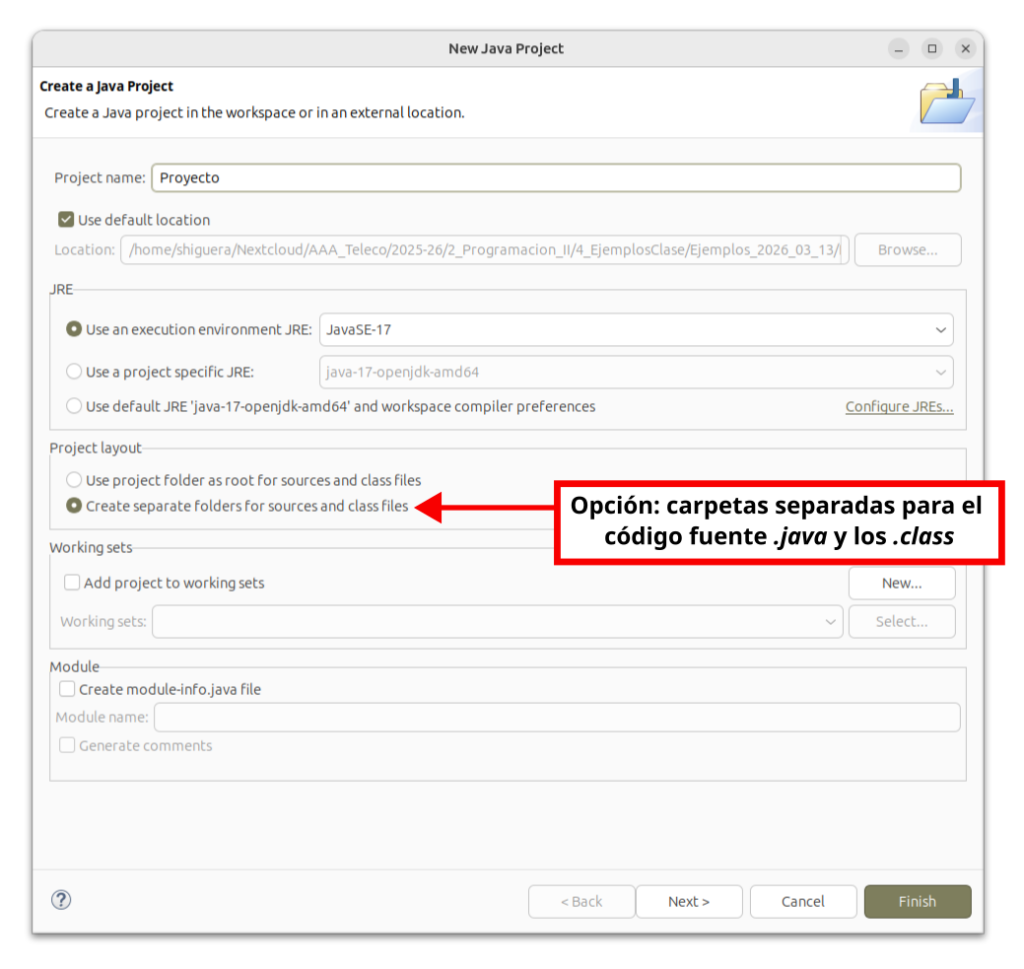
Esta estructura, con los ficheros .java y los ficheros .class en el mismo directorio, es la que resulta al crear el proyecto con Eclipse y seleccionar la opción “Use project folder as root for sources and class files”, como muestra la siguiente figura:

Redirigir los .class al directorio bin

En el apartado anterior, el fichero .class que se genera al compilar, lo hemos guardado en el mismo directorio del proyecto donde teníamos los ficheros .java. Es habitual que los ficheros compilados de un proyecto se guarden en un directorio diferente, por ejemplo en el directorio bin.

Podemos indicar al compilador de Java en qué directorio queremos que ponga los ficheros .class compilados, utilizando el parámetro -d. La orden que habría que teclear en el terminal sería:

javac -d bin *.java

Con esta orden, se compilarán todos los ficheros .java que haya en la carpeta del proyecto y los ficheros .class resultantes se pondrán en el directorio bin. La estructura de carpetas y ficheros, despues de compilar, quedaría:

Para ejecutar el programa resultante, hay que indicar a la JVM el nombre de la clase que contiene el método main(). Además, hay que indicar a la JVM la ruta donde tiene que buscar las clases compiladas, utilizando el parámetro -classpath o su forma abreviada -cp. Si ejecutamos la instrucción desde el directorio del proyecto, la orden que hay que teclear es:

java -cp bin Main

La instrucción anterior le dice a la máquina virtual: “Las clases compiladas están en la carpeta bin y tienes que ejecutar la clase Main”.

Caso general: directorios src y bin

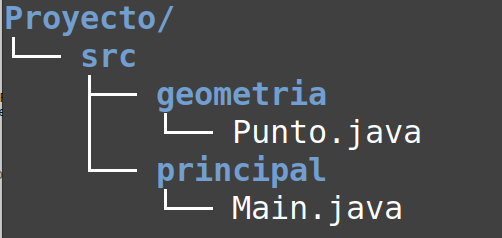
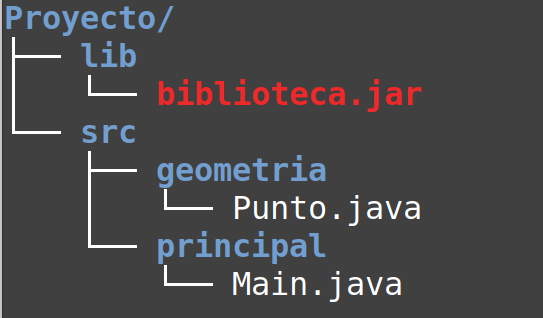
El caso general sería el de un proyecto que tiene los ficheros fuente .java en el directorio src, repartidos en distintos paquetes. Además, queremos que los ficheros .class de las clases compiladas se guarden en el directorio bin. La estructura de ficheros antes de la compilación podría ser la siguiente:

Por supuesto, los ficheros .java de las clases tendrán que tener indicadas las instrucciones package que les corresponda en cada caso.

Con el terminal situado en la carpeta del proyecto, la orden para compilar todo y hacer la salida de los .class al directorio bin es la siguiente:

javac -d bin src\geometria\*.java src\principal\*.java 

En este caso, le estamos pidiendo al compilador que compile todos los ficheros .java que haya en las carpetas src\geometria y src\principal y coloque los ficheros compilados en la carpeta bin.

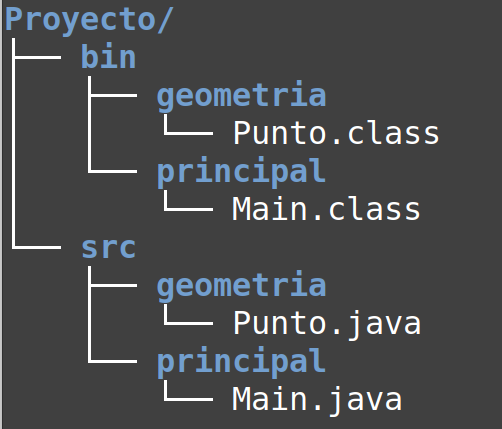
El resultado sería el siguiente:

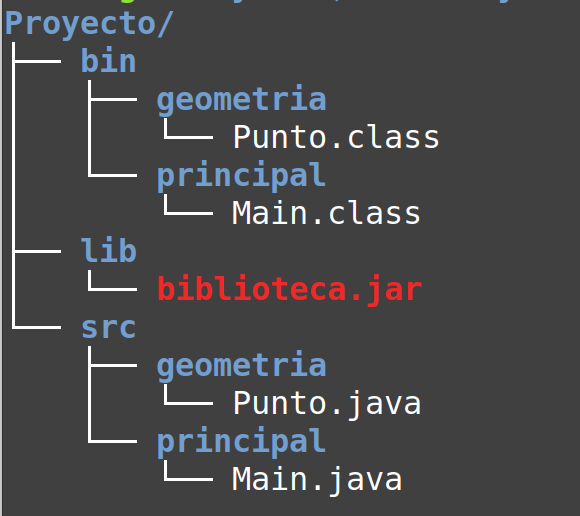
Observa que los ficheros compilados .class quedan dentro de la carpeta bin, organizados con la misma estructura de paquetes que tienen en la carpeta src del código fuente.

Para ejecutar el programa, habrá utilizar el parámetro -cp, para indicar a la JVM la ruta donde tiene que buscar las clases compiladas y decirle el nombre de la clase que queremos ejecutar:

java -cp bin principal.Main

Fíjate en que el nombre de la clase que queremos ejecutar tiene que llevar como prefijo el paquete en el que se encuentre dicha clase. Lo que le decimos a la máquina virtual de Java es: “busca las clases compiladas en la carpeta bin y ejecuta la clase principal.Main”.

Esta estructura de carpetas es la que crea Eclipse al crear un proyecto cuando elegimos la opción “Create separate folders for sources and class files“.

Ejecutar programas con parámetros de entrada

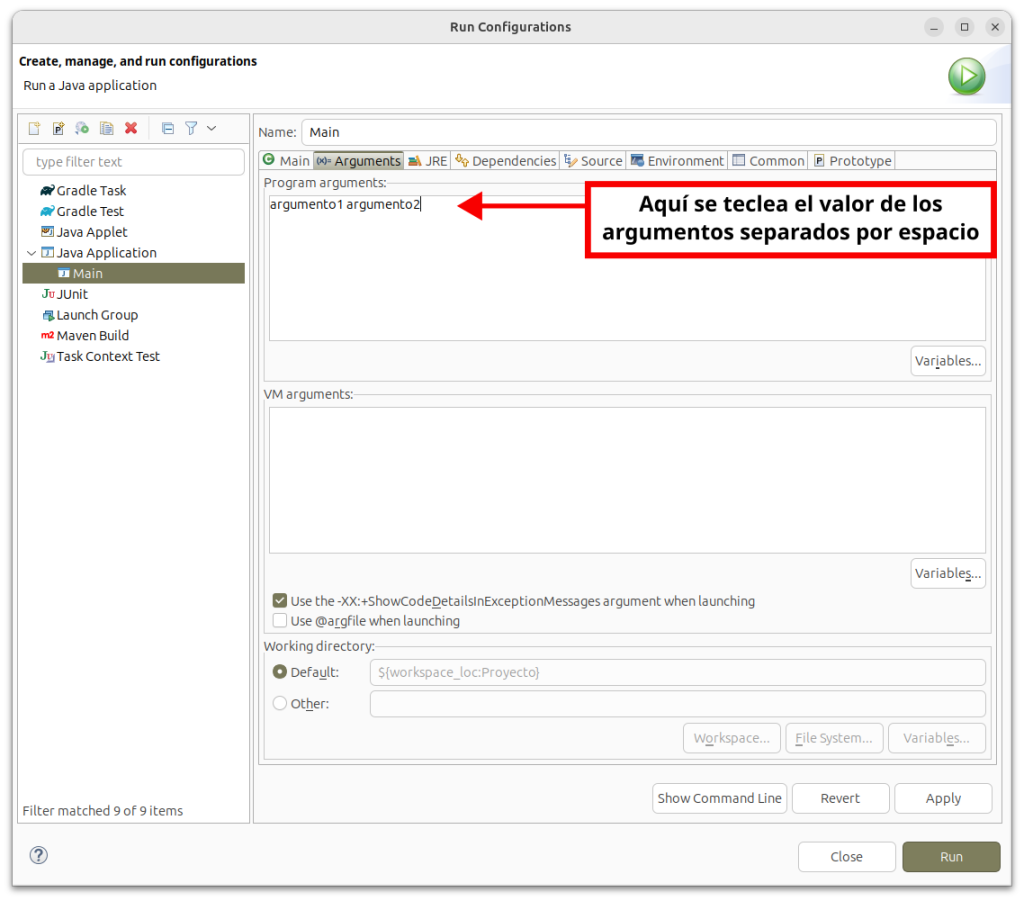
La primera vez que queramos ejecutar desde Eclipse un programa que requiere parámetros de entrada, habrá que crear una configuración de ejecución (Run configuration). Se accede a través de la opción de menú “Run -> Run configurations” o pichando sobre la clase que tiene el método main() con el botón derecho del ratón y seleccionando “Run as -> Run configurations“.

Dentro del diálogo que aparece, habrá que seleccionar la pestaña “Arguments” y poner el valor de los argumentos que queramos pasar al programa dentro del recuadro “Program arguments“, como muestra la figura siguiente:

Cada vez que queramos ejecutar el programa, cambiando el valor de los argumentos, habrá que abrir la configuración de ejecución y modificar el valor de los mismos. Es un proceso ineficiente y tedioso.

Si ejecutamos el programa desde el terminal, es mucho más sencillo. Refiriéndonos al ejemplo utilizado anteriormente, si quisiéramos ejecutar Main y pasarle dos argumentos, la orden que habría que teclear en el terminal sería:

java -cp bin principal.Main argumento1 argumento2

Queda claro que el proceso es más sencillo. Ademas, no necesitaríamos compilar desde la consola. Podemos estar usando Eclipse, que se encargará de compilar automáticamente nuestros ficheros fuente y utilizar el terminal simplemente para ejecutar el programa.

Utilización de bibliotecas .jar

Algunos programas utilizan bibliotecas externas .jar que contienen clases compiladas. Imagina que la estructura de nuestro proyecto es la de la siguiente figura:

El proyecto, además de las clases propias, utiliza clases de biblioteca.jar. Para compilar este proyecto tendremos que decir al compilador:

  • En qué directorio queremos poner las clases compiladas: parámetro -d.
  • Dónde puede encontrar las clases compiladas que necesite: parámetro -cp.
  • Qué ficheros .java queremos que compile.

La orden que habría que teclear en la consola sería:

javac -d bin -cp lib\biblioteca.jar src\principal\*.java src\geometria\*.java

Como resultado, el compilador creará el directorio bin con las clases compiladas dentro de él, organizadas en los paquetes que corresponda, como muestra la figura siguiente:

Para ejecutar el programa, será necesario indicar a la JVM que hay clases compiladas que las tiene que buscar en el directorio bin y otras que están en biblioteca.jar. La orden sería la siguiente:

java -cp bin;lib\biblioteca.jar principal.Main

Observa que en el parámetro -cp se han puesto dos rutas para clases compiladas, separadas por punto y coma.

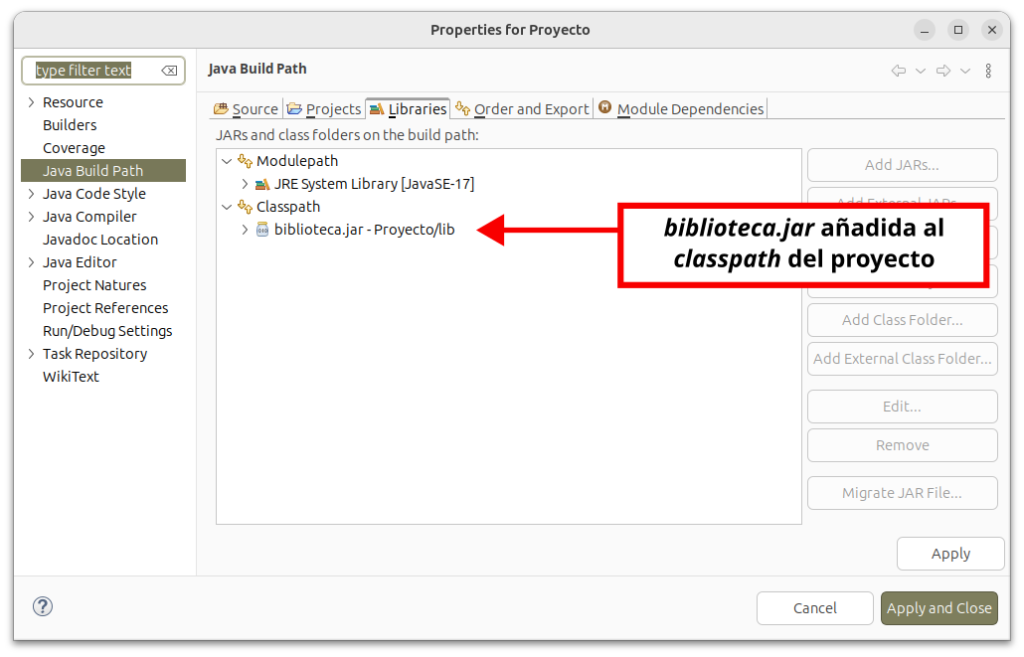
En Eclipse, para incorporar una biblioteca externa a nuestro proyecto hay que utilizar la opción de menú “Project -> Properties -> Java Build Path“. En la pestaña Libraries, habrá que añadir el fichero biblioteca.jar al classpath, como muestra la siguiente figura:

JSHELL

JShell es una herramienta que se instala con el Java Development Kit (JDK) y es muy útil para probar código Java, sin necesidad de hacer un programa completo y tener que compilarlo.

Para arrancar JShell tendrás que abrir un terminal y teclear:

jshell

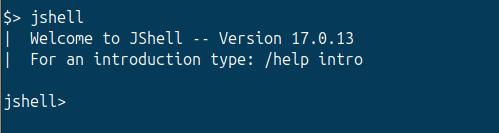
Si todo va bien, deberías ver una pantalla similar a la de la siguiente figura:

Si quieres salir de la aplicación, tienes que teclear:

/exit

Nota: si al teclear jshell, no aparece el prompt de la aplicación, puede significar que no tienes instalado el JDK o que no tienes configurada correctamente la variable PATH del sistema.

Utilización como calculadora

Un posibilidad que ofrece JShell y que puede ser útil en determinadas circunstancias es utilizarlo como calculadora. Puedes realizar operaciones matemáticas y tendrás acceso a los métodos de la clase Math y al uso de variables.

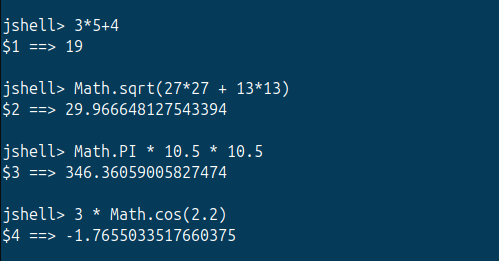
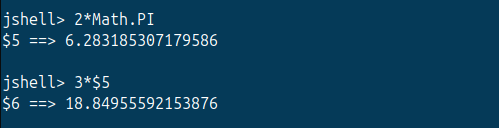
Por ejemplo, trata de hacer en tu consola las operaciones que aparecen en la siguiente figura u otras similares:

Observa que, tras cada operación, aparece el signo del dólar ($) seguido de un número. Son variables que quedan guardadas en la memoria y pueden ser invocadas a posteriori. Observa la siguiente serie de operaciones, en la que se reutiliza uno de los resultados obtenidos:

Variables Java

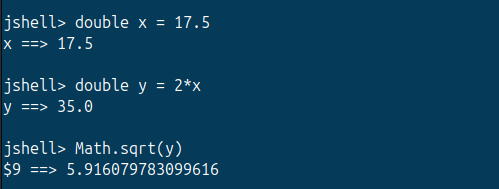
También podemos definir y utilizar variables Java, pero en ese caso habrá que declarar y asignar las variables con su tipo de dato, como lo haríamos dentro de un programa:

Como detalle, puedes ver que estas instrucciones Java no las terminamos en punto y coma. En jshell no es necesario terminar las instrucciones sueltas en punto y coma (Cuando definamos clases, sí que hay que respetar la sintaxis Java).

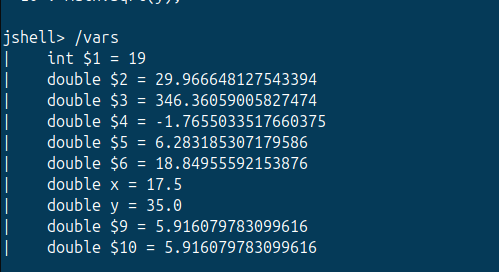
En cualquier momento puedes consultar la lista de variables que hay en memoria tecleando la orden /vars:

Si quieres borrar totalmente el contenido de la memoria puedes teclear la orden /reset.

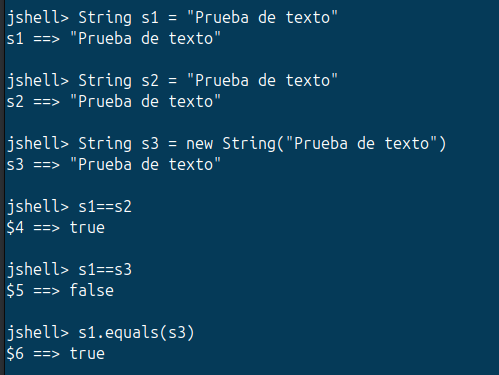
Probar código

Es cómodo probar código sin tener que teclear una clase completa, compilarla y ejecutarla. Además, para ver la salida por pantalla de las instrucciones, no necesitamos usar métodos System.out.println():

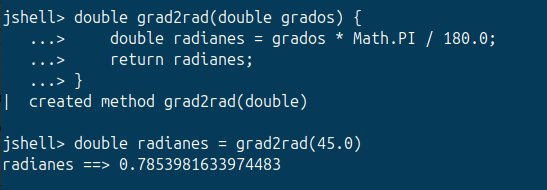
Probar funciones

Puedes teclear el código de una función y utilizar la función posteriormente.

Las funciones que hayas definido quedan guardadas en memoria. Puedes obtener el listado de las funciones que hayas definido en la sesión utilizando la orden /methods. Si tecleas /reset se borrará la memoria completa, incluyendo variables y funciones.

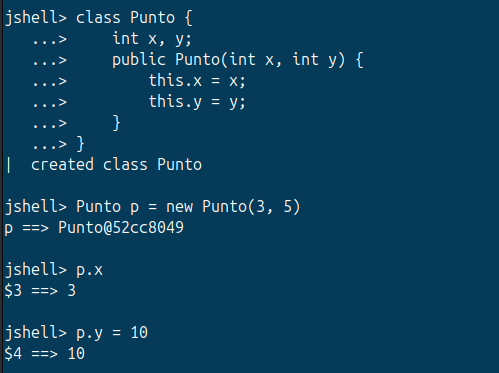
Clases y objetos

Puedes crear clases y objetos:

Podrías crear también, no solo clases, sino interfaces o enumeraciones. Para listar los tipos de datos que hayas definido en la sesión tienes que teclear la orden /types.

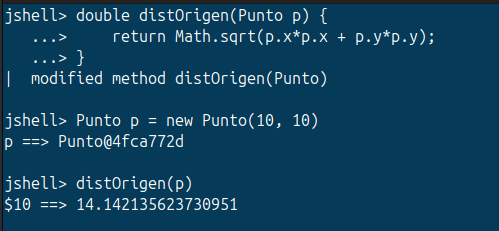
Una vez definido un tipo de datos, puedes crear funciones que lo utilicen, sin necesidad de incluir la función como método del tipo:

Guardar el trabajo

La orden /list sirve para ver las instrucciones que has tecleado. La orden /save, seguida de un nombre de fichero, sirve para guardar dichas órdenes en un fichero y poderlas reutilizar a posteriori. Podrías cargar el fichero en JShell al abrirlo o utilizando la orden /open.

Cargar ficheros

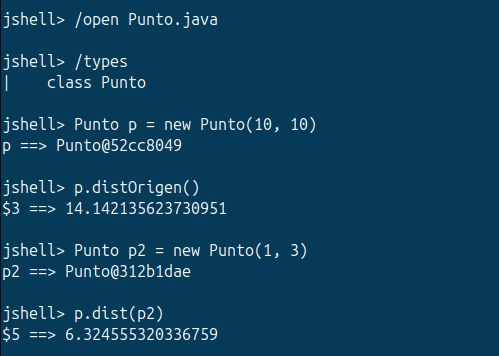
Podemos cargar ficheros existentes utilizando la orden /open. Imagina que tienes un fichero llamado Punto.java, en el directorio en el que has abierto JShell, con el siguiente contenido:

public class Punto {
   public int x, y;

   public Punto(int x, int y) {
      this.x = x;
      this.y = y;
   }   
   public double dist(Punto p) {
      return Math.sqrt(x*p.x + y*p.y);
   }
   public double distOrigen() {
      return Math.sqrt(x*x + y*y);
   }
}

Puedes abrir el fichero y utilizar sus definiciones:

Puedes cargar un fichero en memoria en el momento de abrir JShell tecleando su nombre a continuación de jshell:

jshell Punto.java

El fichero puede ser una clase .java o un fichero de órdenes guardadas previamente con /save. En ambos casos, las ordenes contenidas en el fichero se ejecutarán como si las tecleases dentro del terminal.

Edición en consola

Puedes usar las teclas de flecha arriba/abajo, para editar instrucciones anteriores y moverte dentro de ellas para cambiar su contenido. Esto permite modificar instrucciones anteriores que hayamos utilizado para definir tipos de datos o funciones.

Las instrucciones multilínea aparecerán de una sola vez y podrás moverte dentro de ellas para editarlas.

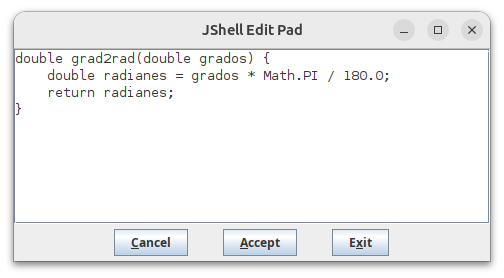
Cuando se necesita modificar un método ya definido, JShell ofrece el comando /edit seguido del nombre del método. Este comando abre una pequeña ventana de edición gráfica integrada en la que puede modificarse el código y confirmar los cambios con el botón Accept:

 /edit grad2rad

El editor integrado de JShell es una ventana gráfica propia de la herramienta, independiente del editor del sistema operativo. Funciona sin ninguna configuración adicional en Windows, macOS y en Linux con entorno gráfico de escritorio.

💡El editor de JShell se puede utilizar también para editar clases o interfaces. La condición para editar una función o una clase es que tienen que estar definidas previamente.

Un truco útil para crear una clase es definirla vacía en JShell y luego editarla en el editor para completar atributos y métodos de manera más cómoda. Algo parecido se puede hacer con las funciones y los interfaces.

Resumen de órdenes

La tabla siguiente muestra un resumen de las órdenes que hemos mostrado en el artículo.

InstrucciónExplicación
/exitCierra la consola JSHELL
CTRL + LLimpia la pantalla
/varsLista las variables en memoria
/methodsLista las funciones en memoria
/typesLista los tipos de datos definidos
/listLista las órdenes tecleadas con anterioridad
/resetLimpia la memoria de la sesión actual
/open nombre_ficheroAbre un fichero y carga sus definiciones
/save nombre_ficheroGuarda las ordenes en un fichero
/edit identificadorAbre un editor para editar el contenido de una función, un método o un interface

El separador de decimales en Java

El Locale es la configuración regional que le dice a un programa informático cómo mostrar y formatear datos según un idioma, país y cultura específicos.

El Locale afecta a la forma de mostrar diversos elementos:

  • Números: separador decimal, miles
  • Fechas: DD/MM/YYYY vs MM/DD/YYYY
  • Moneda: €1.234,56 vs $1,234.56
  • Mayúsculas/minúsculas: Ñ → ñ (turco: i → İ)
  • Ordenación: ñ después de n en español

Por ejemplo, según el Locale seleccionado, estas serían distintas formas de mostrar el mismo número 1234.56:

🇺🇸 USA (en_US): 1,234.56
🇪🇸 España (es_ES): 1.234,56
🇩🇪 Alemania (de_DE): 1.234,56
🇫🇷 Francia (fr_FR): 1 234,56
🇯🇵 Japón (ja_JP): 1,234.56

El Locale consta de un idioma, un país y, opcionalmente, una variante. Por ejemplo:

Locale = Idioma + País [+ Variante]
ej: es_ES   → español (España)
    en_US   → inglés (Estados Unidos)
    pt_BR   → portugués (Brasil)

Al arrancar el sistema operativo (Windows, Linux, Mac,…) se carga un Locale por defecto que es el que usarán nuestros programas Java, salvo que indiquemos otra cosa.

Puedes comprobar el Locale que tienes cargado en el ordenador mediante la siguiente instrucción:

System.out.println(Locale.getDefault());

En mi caso, la salida ha sido:

es_ES

que corresponde al idioma español de España.

El Locale afecta a la forma de leer o escribir números double, ya sea en el terminal o en ficheros de texto.

Dentro de nuestros programas, podemos establecer el Locale de la siguiente forma:

Locale.setDefault(Locale.UK); // Locale del Reino Unido
Locale.setDefault(Locale.US); // Locale de Estados Unidos
Locale.setDefault(new Locale("es", "ES"));

Imprimir números double

Si se utilizan los métodos print() o println(), los números double se imprimen utilizando el punto como separador de decimales, independientemente del Locale activo en el ordenador:

System.out.println(1234.56); // Imprime 1234.56

El comportamiento es diferente cuando se usan métodos printf(). Con la configuración en español, cuando imprimimos un número double utilizando la instrucción printf(), el separador de decimales será la coma, no el punto:

System.out.printf("%.2f%n", 1234.56); // Imprime 1234,56

Si queremos que, además del separador de decimales, se imprima el separador de miles, hay que añadir al especificador de formato una coma antes del punto decimal:

System.out.printf("%,.2f%n", 1234.56); // Imprime 1.234,56

Si queremos forzar el uso del punto como separador de decimales podemos hacer:

Locale.setDefault(Locale.UK); // Locale del Reino Unido
System.out.printf("%.2f%n", 1234.56); // Imprime 1234.56
System.out.printf("%,.2f%n", 1234.56); // Imprime 1,234.56

Este comportamiento al escribir es el mismo cuando se escribe en el terminal o cuando se escribe en ficheros de texto.

¿Y por qué los métodos print() y println() utilizan siempre el punto como separador de decimales, independientemente del Locale que haya activo? La razón es que, internamente, estos métodos convierten los números double a cadena de texto utilizando el método toString() de la clase Double y dicho método no utiliza ningún formato regional, siempre utiliza el punto decimal en la conversión.

Hay que tener claras dos cosas:

  • Internamente, los números double no se ven afectados de ninguna manera por el Locale del ordenador. La representación interna del número utiliza otro tipo de evaluación, el Locale solo afecta a la representación textual del número al hacer entradas o salidas desde el terminal o desde ficheros de texto.
  • Al codificar, al escribir los programas, tenemos que utilizar siempre el punto como separador de decimales.

Leer números double

Con el ordenador usando el Locale español, si leemos un número double desde el terminal utilizando el método nextDouble() de la clase Scanner, deberá estar escrito con la coma como separador de decimales. Si el número está escrito con el punto, el programa lanzará una excepción y se interrumpirá abruptamente.

Prueba el siguiente programa:

package principal;

import java.util.Locale;
import java.util.Scanner;

public class Main {
   public static void main(String[] args) {
      System.out.println(Locale.getDefault());
	
      Scanner sc = new Scanner(System.in);
      System.out.print("Teclee un número con decimales: ");
      double x = sc.nextDouble();
      sc.close();
   }
}

He ejecutado el código en mi ordenador, configurado con Locale español y he tecleado el número utilizando el punto como separador de decimales. El resultado ha sido el siguiente:

Observa que el programa lanza una excepción del tipo InputMismatchException y se interrumpe.

He repetido la ejecución pero, en esta ocasión, he tecleado el número utilizando la coma como separador de decimales:

Observa que ahora el programa ha funcionado correctamente.

La clase Scanner ofrece el método setLocale(), que permite elegir un determinado Locale en las lecturas que haga. Por ejemplo, en el código siguiente, el primer double se lee utilizando el Locale del Reino Unido y, el segundo, utilizando el Locale español:

Scanner sc = new Scanner(System.in);

sc.useLocale(Locale.UK);
double x = sc.nextDouble(); // Espera leer 3.14

sc.useLocale(new Locale("es", "ES"));
double y = sc.nextDouble(); // Espera leer 3,14

Leer cadenas de texto y convertirlas en double

Otra técnica que puede ser útil al leer números con Scanner es leer una línea de texto con nextLine() y luego convertir la cadena leída a double utilizando el método estático parseDouble() de la clase Double.

El método Double.parseDouble(), al igual que sucede con el método toString(), siempre trabaja con el punto como separador de decimales. El siguiente ejemplo, leería un número double que debería estar escrito con punto decimal:

double z = Double.parseDouble(sc.nextLine());

Imponer un Locale para todo el programa

En programas profesionales, si no tomamos precauciones, puede resultar que la ejecución sea diferente según el Locale del ordenador en el que se esté ejecutando el programa. Por tanto, es necesario tomar medidas de forma que la ejecución siempre sea la misma, independientemente del Locale que esté configurado en el ordenador en el que se ejecute el programa.

Podemos imponer al principio del programa que se utilice un Locale determinado. Esta solución afectará tanto a las entradas que hagamos a través de objetos Scanner como a las salidas que hagamos con métodos printf(). Por ejemplo, podríamos imponer el Locale del Reino Unido o el de Estados Unidos y forzar a que las entradas y salidas de números decimales haya que hacerlas usando el punto como separador de decimales. La instrucción sería una de las dos siguientes:

Locale.setDefault(Locale.UK);
Locale.setDefault(Locale.US);

Otra opción sería imponer el Locale español de España. Para seleccionar el Locale de España no disponemos de una constante predefinida como en los casos anteriores y la instrucción que habría que poner al principio del programa sería:

Locale.setDefault(new Locale("es", "ES"));

También es posible imponer el Locale pasando un parámetro a la Máquina Virtual de Java al ejecutar el programa. Si ejecutamos desde el terminal y queremos imponer el Locale de Estados Unidos, habría que hacer:

java -Duser.language=en -Duser.country=US principal.Main

En Eclipse, podemos configurar la ejecución del programa y pasarle los argumentos a la JVM, como se muestra en la figura:

Cualquiera que sea la opción que uses, en programas profesionales en los que se realicen cálculos científicos con números decimales, es necesario tomar las precauciones necesarias para que el programa se ejecute de manera correcta en cualquier entorno de ejecución.

Ver la carpeta bin y los archivos .class en Eclipse

Eclipse ofrece lo que llama perspectivas, que son disposiciones concretas de las ventanas y paneles del editor. Las perspectivas se seleccionan en el menú “Window”.

Cuando utilizamos Eclipse Standard Edition para editar nuestros proyectos Java, lo más frecuente es tener activada la perspectiva Java, que es la perspectiva por defecto de la edición estándar de Eclipse.

En esta perspectiva, el panel de la izquierda está ocupado por la vista llamada Explorador de paquetes. El explorador de paquetes no muestra ni la carpeta .bin, en la que solemos guardar los ficheros compilados, ni los ficheros .class, aunque los tuviéramos en otra carpeta.

La siguiente figura muestra la vista del Explorador de paquetes de Eclipse, con un proyecto abierto, donde se puede apreciar que la carpeta bin no se muestra:

Para ejecutar un programa Java, el procedimiento habitual es pichar con el botón derecho del ratón sobre el fichero .java que contiene el método main() y elegir la opción “Run as -> Java application”.

Esto puede llevar a los programadores nóveles a pensar que están ejecutando el fichero .java y eso es un error conceptual importante. Los ficheros .java no son ejecutables, primero hay que compilarlos a bytecode (.class) utilizando el compilador de Java y luego, lo que se ejecuta, es el método main() del fichero .class que lo contenga.

Vamos a explicar cómo activar la visualización de la carpeta .bin y de los ficheros .class. Para ello, hay que mostrar la vista Explorador de proyectos, que la podemos activar desde la opción de menú “Window -> Show View -> Project Explorer“. El resultado será el de la siguiente figura:

Por defecto, esta vista tampoco muestra la carpeta bin ni los ficheros .class. Tendremos que configurar la vista de manera adecuada. Hay que abrir el menú de la vista, que son los tres puntos que se muestran en la barra de herramientas de la vista y elegir la opción denominada “Filters and customization”, como se muestra en la siguiente figura:

Al acceder a esta opción del menú de la vista, se nos ofrece una lista de tipos de elementos para los que podemos activar o desactivar el filtro: si el filtro está activado, ese tipo de elementos no se mostrará en la vista.

Tenemos que asegurarnos de no tener activados los filtros correspondientes a*.class resources y Java output folders, como se muestra en la siguiente figura:

Con esto, ya podremos ver en el explorador de proyectos la carpeta bin y los ficheros .class. Es posible que tengas que refrescar la vista para que se hagan efectivas las opciones de visualización seleccionadas, utilizando la opción de menú “File -> Refresh” (F5).

La siguiente figura muestra el resultado con el proyecto usado en los ejemplos, donde se puede ver la carpeta bin y los ficheros .class dentro de ella.

Ahora puedes hacer la siguiente prueba: borra el fichero .class correspondiente a la clase Java que contiene el método main(). A continuación, vuelve a probar a ejecutar el fichero .java correspondiente. Podrás comprobar que no se puede ejecutar el programa.

Para regenerar el fichero compilado .class, haz cualquier modificación en el fichero fuente .java y vuelve a guardarlo en el disco. Verás que, cuando grabas el fichero .java modificado, Eclipse recompila el proyecto y vuelve a generar los .class. Cuando estamos trabajando con Eclipse, cada vez que modificamos un fichero .java, Eclipse recompila el proyecto.

De modo que, a partir de ahora, cada vez que ejecutes un programa Java, ten bien presente que los ficheros .java no son ejecutables y que es necesario compilar y ejecutar.

Programación en C

https://www.garceta.es/catalogo/libro.php?ISBN=978-84-1903-425-0&idd=12

Aprender a programar constituye hoy en día una de las competencias fundamentales en la formación de cualquier ingeniero. Incluso en un mundo en el que las herramientas de Inteligencia Artificial están cada vez más presentes y facilitan muchas tareas, comprender cómo funciona un programa, cómo se organiza un algoritmo y cómo se traduce una idea en código sigue siendo imprescindible. El ingeniero no puede limitarse a utilizar soluciones ya hechas: debe ser capaz de analizar un problema, diseñar una estrategia de resolución y llevarla a la práctica con precisión y rigor.

Este libro está destinado a los estudiantes universitarios que se enfrentan por primera vez al aprendizaje de la programación. No se requieren conocimientos previos: el texto parte desde los conceptos más básicos y avanza de forma gradual, apoyándose en una gran cantidad de ejemplos explicados con detalle. Sin embargo, el camino recorrido conduce hasta un nivel medio de programación, que permitirá al lector enfrentarse a problemas de cierta complejidad y sentar las bases para aprendizajes más avanzados.

La extensión y profundidad del libro hacen que difícilmente pueda agotarse en un único semestre. Más bien, debe entenderse como un manual de referencia que acompaña al estudiante durante toda su formación inicial: una obra a la que volver en distintos momentos para repasar conceptos, reforzar técnicas o explorar nuevas posibilidades del lenguaje C.

A lo largo de sus capítulos se incluyen cientos de ejemplos repartidos estratégicamente para ilustrar cada idea, junto con más de doscientos ejercicios propuestos que permiten practicar y afianzar los contenidos. Cada ejercicio va acompañado de su solución, de manera que el alumno pueda comprobar su progreso y, al mismo tiempo, aprender distintas formas de abordar un mismo problema.

Pero aprender a programar no consiste solo en lograr que un programa funcione. La programación es también un medio de comunicación entre personas: el código debe ser comprensible, legible y mantener una estructura clara. Por ello, este libro insiste de manera constante en las buenas prácticas de programación, en el estilo y en la importancia de escribir programas que puedan ser entendidos y mantenidos por otros.

La elección del lenguaje C como punto de partida responde a varias razones. Se trata de un lenguaje con una larga tradición en el mundo de la ingeniería y la informática, en el que se apoyan muchos otros lenguajes modernos. Aprender C significa adquirir un conocimiento profundo de los fundamentos de la programación, de la relación entre el código y la máquina, y de los principios que siguen vigentes en entornos actuales. C, con su sencillez y potencia, ofrece al principiante una oportunidad única de comprender de verdad cómo se construye un programa desde sus cimientos.

En suma, este libro no pretende únicamente enseñar a programar en C, sino formar en el arte de pensar de manera algorítmica, rigurosa y creativa. Su meta es que los estudiantes, además de aprobar un curso, desarrollen una herramienta intelectual que les será útil durante toda su vida profesional como ingenieros.

Espero que este libro te acompañe en la aventura de descubrir la programación y que en cada página encuentres, no solo respuestas, sino también nuevas preguntas que despierten tu curiosidad como futuro ingeniero.

Santiago Higuera de Frutos

Doctor Ingeniero de Caminos

Profesor en Teleco Campus Sur

GeoRust

Introducción

Desde el año 2015, de acuerdo con la encuesta anual que realiza Stack Overflow entre más de 80.000 programadores de todo el mundo, Rust ha resultado ser el lenguaje que más gustaba (The most loved language).

Rust se creó con el objetivo de obtener un lenguaje de prestaciones similares o superiores a las de C o C++, pero poniendo énfasis en la seguridad del código, aspecto en el que estos lenguajes han dado lugar a numerosos problemas.

Pero Rust no solo ofrece código seguro. Rust ofrece una documentación de alta calidad, permite la programación concurrente de manera eficiente y segura, permite programar en WebAssembly, ofrece un alto rendimiento en el procesamiento de grandes cantidades de datos y, además, dispone de un compilador muy efectivo y un entorno de desarrollo completo, con servicios para documentación de programas, servicios para test unitarios o de integración, servicios para control de versiones y mucho más.

Rust es un lenguaje de código abierto. Inicialmente se desarrolló al amparo de la empresa Mozilla. Desde 2021, el desarrollo está coordinado por la Fundación Rust, que es apoyada y financiada por las grandes empresas del software.

Rust no es un lenguaje orientado a objetos propiamente dicho, aunque se pueden emular muchas de las técnicas que se utilizan en ese paradigma de programación. La mayores influencias en el lenguaje Rust provienen de SML, OCaml, C++, Cyclone, Haskell y Erlang. La programación funcional sí casa mejor con la filosofía del lenguaje Rust, que sin ser un lenguaje funcional estricto, permite realizar una programación funcional eficiente. Puede ser una buena herramienta para pasarse a la programación funcional.

Desde su primera versión estable de enero de 2014, Rust se utiliza en los desarrollos de grandes empresas, como Amazon, Discord, Dropbox, Facebook (Meta), Google (Alphabet) y Microsoft. Actualmente, Rust se utiliza para desarrollar el nucleo de sistemas operativos como Linux, Windows y Android.

A pesar de que se trata de un lenguaje relativamente nuevo, dispone ya de una amplia librería de utilidades que facilitan la programación dentro de cualquier ámbito.

Por supuesto, todas estas ventajas que ofrece Rust son a costa de una curva de aprendizaje un poco más pendiente al principio. Programar en Rust requiere más esfuerzo que programar en otros lenguajes, como por ejemplo, Python. Pero los resultados que se obtienen compensan el esfuerzo dedicado.


GeoRust

Existe un ecosistema muy amplio de herramientas geoespaciales para trabajar con Rust. En este artículo se va a hacer una introducción al uso de la librería geo_types, aunque hay otras que servirán para ampliar conocimientos con posterioridad:

  • geo: utiliza los tipos de geo_types y añade un gran número de funciones para cálculos geoespaciales.
  • geojson: proporciona métodos para leer y escribir objetos Geo-JSON según la especificación IETF RFC 7946.
  • proj: proporciona servicios de cambio de coordenadas utilizando bindings a proj.
  • gdal: proporciona bindings para usar la librería GDAL, que permite procesar formatos geoespaciales raster y vectoriales.
  • Librerías para formatos específicos: geotiff, kml, netCDF, osm, shapefile, tilejson y algunas más.

Además se dispone de diversas librerías con utilidades para geocodificación y otras tareas de análisis geoespacial.

La totalidad de librerías se puede consultar en el siguiente enlace:

https://georust.org/


Crate geo_types

Esta librería proporciona estructuras para los tipos de geometría habituales. Se añade al proyecto con:

cargo add geo_types

Si se necesitan algoritmos geoespaciales, hay que usar la crate geo, que reexporta los tipos de datos de geo_type. Se realiza a continuación una introducción al uso de algunas de las primitivas fundamentales.

Coord

La estructura en la que se basan los demás tipos es geo::geometry::Coord, que es una pareja de coordenadas de algún tipo numérico, por defecto, f64.

pub struct Coord<T = f64> where
    T: CoordNum,{
    pub x: T,
    pub y: T,
}

El trait CoordNum proporciona operaciones sumar, restar, multiplicar, dividir y algunas otras, sobre objetos del tipo Coord. Este trait lo implementan los números float y los enteros. Em los algoritmos que solo tienen sentido con floats, como el cálculo de un área, hay que usar tipos que implementen CoordFloat.

También hay una macro, coord!{}, que permite crear instancias de Coord. Se puede acceder a los campos x o y de manera individual y también hay un método x_y()que devuelve una tupla con las coordenadas (x, y):

use geo_types::coord;

let c = coord! {
    x: 40.02f64,
    y: 116.34,
};
assert_eq!(c.x, 40.02);
assert_eq!(c.y, 116.34);
let (x, y) = c.x_y();
assert_eq!(y, 116.34);
assert_eq!(x, 40.02f64);

Coord no es una primitiva geoespacial, pero forma parte de todas las primitivas.


Point

La estructura Point se utiliza para representar un punto en dos dimensiones.

pub struct Point<T = f64>(pub Coord<T>)
where
    T: CoordNum;

Se pueden crear instancias de Point utilizando el método Point::new(), la macro point!, o, utilizando from(), a partir de una tupla, de una instancia de Coord o de un array:

use geo_types::{coord, point, Point};

let p0: Point = Point::new(3.14, 6.28);
let p1 = point! { x: 1.5, y: 0.5 };
let p2: Point = (0., 1.).into();
let p3: Point = [1.0, 2.0].into();
let c = coord! { x: 10., y: 20. };
let p4: Point = c.into();

El tipo Point es una estructura no etiquetada cuyo único campo es una instancia de Coord. Se puede acceder a x e y utilizando los métodos x(), y() o el método x_y(), que devuelve una tupla:

use geo_types::{Point};

let p: Point = Point::new(3.14, 6.28);
assert_eq!(p.x(), 3.14);
assert_eq!(p.y(), 6.28);
assert_eq!(p.x_y(), (3.14, 6.28));

Line

La estructura Line representa un segmento con dos Coord:

pub struct Line<T = f64>where
    T: CoordNum,{
    pub start: Coord<T>,
    pub end: Coord<T>,
}

Se pueden crear instancias de Line utilizando el método new() y a partir de un array de tuplas:

use geo_types::{Coord, Line};

let line_1: Line = Line::new(
    Coord{x:3.14, y:6.28}, 
    Coord{x:10., y: 6.}
);
let line_2: Line = [(3.14, 6.28), (10., 6.)].into();

assert_eq!(line_2.start_point().x(), 3.14);

Dispone de unos métodos start_point() y end_point() que devuelven los puntos inicial y final. También hay un método points() que devuelve una tupla con los dos puntos. Hay métodos dx() y dy() que devuelven el incremento en cada dirección. El método delta() devuelve una tupla con ambos incrementos. El método slope() devuelve la pendiente del segmento.


LineString

Es una colección ordenada de dos o mas Coord que representa la trayectoria entre dos puntos.

pub struct LineString<T: CoordNum = f64>(pub Vec<Coord<T>>);

Una LineString puede ser cerrada si no tiene puntos o si el primer y último puntos son el mismo.

Se puede crear una LineString llamando directamente a la función new(), utilizando la macro line_string!, convirtiendo un vector de tuplas de Coord o un vector de arrays de Coord:

use geotypes::{coord, LineString, linestring};

let line_string = LineString::new(vec![
   coord! { x: 0., y: 0. },
   coord! { x: 10., y: 0. },
]);
let line_string = line_string![
   (x: 0., y: 0.),
   (x: 10., y: 0.),
];
let line_string: LineString = vec![(0., 0.), (10., 0.)].into();
let line_string: LineString = vec![[0., 0.], [10., 0.]].into();

También se pueden obtener un LineString a partir de iteradores de Coord:

let mut coords_iter = vec![
    coord! { x: 0., y: 0. }, 
    coord! { x: 10., y: 0. }].into_iter();
let line_string: LineString<f32> = coords_iter.collect();

LineString ofrece cinco iteradores: coords, coords_mut, points, lines y triangles.

use geo_types::{coord, LineString};

let line_string = LineString::new(vec![
    coord! { x: 0., y: 0. },
    coord! { x: 10., y: 0. }
]);
linestring.coords().for_each(|coord| println!("{:?}", coord));

for point in line_string.points() {
   println!("Point x = {}, y = {}", point.x(), point.y());
}

Si en un bucle se utiliza directamente el iterador procedente del trait IntoIterator, hay que cuidar la propiedad del LineString:

for coord in &line_string {
   println!("Coordinate x = {}, y = {}", coord.x, coord.y);
}
for coord in line_string {
   println!("Coordinate x = {}, y = {}", coord.x, coord.y);
}

A partir de un LineString se puede obtener directamente un vector de Coord o un vector de Point:

use geo_types::{coord, LineString, Point};

let line_string = LineString::new(vec![ coord! { x: 0., y: 0. }, coord! { x: 10., y: 0. }, ]); let coordinate_vec = line_string.clone().into_inner(); point_vec = line_string.clone().into_points();


Polygon

Es un área bidimensional. La frontera exterior es una LineString. Puede tener huecos, que estarán definidos por otras LineStrings.

Se puede consultar en:

Polygon in geo_types::geometry – Rust

Geometry

Es un enum representando todos los tipos de geometrías:

pub enum Geometry<T: CoordNum = f64> {
    Point(Point<T>),
    Line(Line<T>),
    LineString(LineString<T>),
    Polygon(Polygon<T>),
    MultiPoint(MultiPoint<T>),
    MultiLineString(MultiLineString<T>),
    MultiPolygon(MultiPolygon<T>),
    GeometryCollection(GeometryCollection<T>),
    Rect(Rect<T>),
    Triangle(Triangle<T>),
}

Todas las primitivas geométricas se pueden convertir en un Geometry utilizando Into::into(). De manera similar, se puede utilizar TryFrom::try_from()para obtener la primitiva a partir de un Geometry:

use std::convert::TryFrom;
use geo_types::{Point, point, Geometry};

let p = point!(x: 1.0, y: 1.0);
let pe: Geometry = p.into();
let pn = Point::try_from(pe).unwrap();

JSON

Como ejemplo, se va a mostrar cómo pasar una Line a JSON:

fn test_json() -> serdejson::error::Result<()>  {
   use geotypes::{Coord, Line};
   use serdejson;

   let line: Line = [(3.14, 6.28), (10., 6.)].into();
   let cad = serde_json::to_string(&line)?;
   println!("{}", cad);
   let value: serde_json::Value = serde_json::from_str(cad.as_str())?;
   assert!(value.is_object());
   Ok(())
}

(Santiago Higuera de Frutos – Enero 2024)