Archivo de la etiqueta: #programación

El separador de decimales en Java

El Locale es la configuración regional que le dice a un programa informático cómo mostrar y formatear datos según un idioma, país y cultura específicos.

El Locale afecta a la forma de mostrar diversos elementos:

  • Números: separador decimal, miles
  • Fechas: DD/MM/YYYY vs MM/DD/YYYY
  • Moneda: €1.234,56 vs $1,234.56
  • Mayúsculas/minúsculas: Ñ → ñ (turco: i → İ)
  • Ordenación: ñ después de n en español

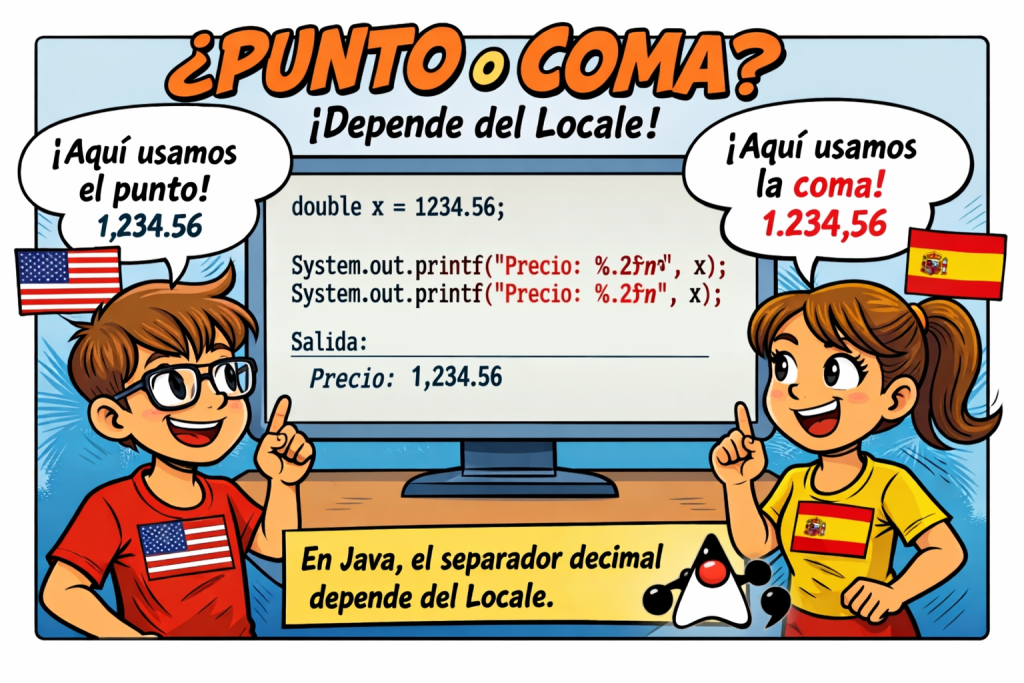
Por ejemplo, según el Locale seleccionado, estas serían distintas formas de mostrar el mismo número 1234.56:

🇺🇸 USA (en_US): 1,234.56
🇪🇸 España (es_ES): 1.234,56
🇩🇪 Alemania (de_DE): 1.234,56
🇫🇷 Francia (fr_FR): 1 234,56
🇯🇵 Japón (ja_JP): 1,234.56

El Locale consta de un idioma, un país y, opcionalmente, una variante. Por ejemplo:

Locale = Idioma + País [+ Variante]
ej: es_ES   → español (España)
    en_US   → inglés (Estados Unidos)
    pt_BR   → portugués (Brasil)

Al arrancar el sistema operativo (Windows, Linux, Mac,…) se carga un Locale por defecto que es el que usarán nuestros programas Java, salvo que indiquemos otra cosa.

Puedes comprobar el Locale que tienes cargado en el ordenador mediante la siguiente instrucción:

System.out.println(Locale.getDefault());

En mi caso, la salida ha sido:

es_ES

que corresponde al idioma español de España.

El Locale afecta a la forma de leer o escribir números double, ya sea en el terminal o en ficheros de texto.

Dentro de nuestros programas, podemos establecer el Locale de la siguiente forma:

Locale.setDefault(Locale.UK); // Locale del Reino Unido
Locale.setDefault(Locale.US); // Locale de Estados Unidos
Locale.setDefault(new Locale("es", "ES"));

Imprimir números double

Si se utilizan los métodos print() o println(), los números double se imprimen utilizando el punto como separador de decimales, independientemente del Locale activo en el ordenador:

System.out.println(1234.56); // Imprime 1234.56

El comportamiento es diferente cuando se usan métodos printf(). Con la configuración en español, cuando imprimimos un número double utilizando la instrucción printf(), el separador de decimales será la coma, no el punto:

System.out.printf("%.2f%n", 1234.56); // Imprime 1234,56

Si queremos que, además del separador de decimales, se imprima el separador de miles, hay que añadir al especificador de formato una coma antes del punto decimal:

System.out.printf("%,.2f%n", 1234.56); // Imprime 1.234,56

Si queremos forzar el uso del punto como separador de decimales podemos hacer:

Locale.setDefault(Locale.UK); // Locale del Reino Unido
System.out.printf("%.2f%n", 1234.56); // Imprime 1234.56
System.out.printf("%,.2f%n", 1234.56); // Imprime 1,234.56

Este comportamiento al escribir es el mismo cuando se escribe en el terminal o cuando se escribe en ficheros de texto.

¿Y por qué los métodos print() y println() utilizan siempre el punto como separador de decimales, independientemente del Locale que haya activo? La razón es que, internamente, estos métodos convierten los números double a cadena de texto utilizando el método toString() de la clase Double y dicho método no utiliza ningún formato regional, siempre utiliza el punto decimal en la conversión.

Hay que tener claras dos cosas:

  • Internamente, los números double no se ven afectados de ninguna manera por el Locale del ordenador. La representación interna del número utiliza otro tipo de evaluación, el Locale solo afecta a la representación textual del número al hacer entradas o salidas desde el terminal o desde ficheros de texto.
  • Al codificar, al escribir los programas, tenemos que utilizar siempre el punto como separador de decimales.

Leer números double

Con el ordenador usando el Locale español, si leemos un número double desde el terminal utilizando el método nextDouble() de la clase Scanner, deberá estar escrito con la coma como separador de decimales. Si el número está escrito con el punto, el programa lanzará una excepción y se interrumpirá abruptamente.

Prueba el siguiente programa:

package principal;

import java.util.Locale;
import java.util.Scanner;

public class Main {
   public static void main(String[] args) {
      System.out.println(Locale.getDefault());
	
      Scanner sc = new Scanner(System.in);
      System.out.print("Teclee un número con decimales: ");
      double x = sc.nextDouble();
      sc.close();
   }
}

He ejecutado el código en mi ordenador, configurado con Locale español y he tecleado el número utilizando el punto como separador de decimales. El resultado ha sido el siguiente:
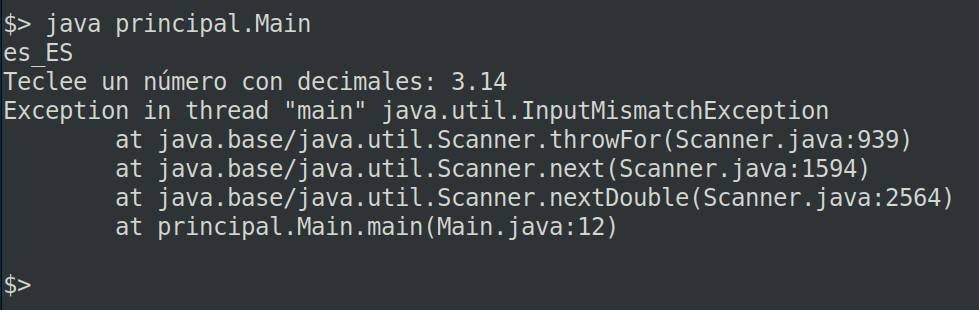
Observa que el programa lanza una excepción del tipo InputMismatchException y se interrumpe.

He repetido la ejecución pero, en esta ocasión, he tecleado el número utilizando la coma como separador de decimales:

Observa que ahora el programa ha funcionado correctamente.

La clase Scanner ofrece el método setLocale(), que permite elegir un determinado Locale en las lecturas que haga. Por ejemplo, en el código siguiente, el primer double se lee utilizando el Locale del Reino Unido y, el segundo, utilizando el Locale español:

Scanner sc = new Scanner(System.in);

sc.useLocale(Locale.UK);
double x = sc.nextDouble(); // Espera leer 3.14

sc.useLocale(new Locale("es", "ES"));
double y = sc.nextDouble(); // Espera leer 3,14

Leer cadenas de texto y convertirlas en double

Otra técnica que puede ser útil al leer números con Scanner es leer una línea de texto con nextLine() y luego convertir la cadena leída a double utilizando el método estático parseDouble() de la clase Double.

El método Double.parseDouble(), al igual que sucede con el método toString(), siempre trabaja con el punto como separador de decimales. El siguiente ejemplo, leería un número double que debería estar escrito con punto decimal:

double z = Double.parseDouble(sc.nextLine());

Imponer un Locale para todo el programa

En programas profesionales, si no tomamos precauciones, puede resultar que la ejecución sea diferente según el Locale del ordenador en el que se esté ejecutando el programa. Por tanto, es necesario tomar medidas de forma que la ejecución siempre sea la misma, independientemente del Locale que esté configurado en el ordenador en el que se ejecute el programa.

Podemos imponer al principio del programa que se utilice un Locale determinado. Esta solución afectará tanto a las entradas que hagamos a través de objetos Scanner como a las salidas que hagamos con métodos printf(). Por ejemplo, podríamos imponer el Locale del Reino Unido o el de Estados Unidos y forzar a que las entradas y salidas de números decimales haya que hacerlas usando el punto como separador de decimales. La instrucción sería una de las dos siguientes:

Locale.setDefault(Locale.UK);
Locale.setDefault(Locale.US);

Otra opción sería imponer el Locale español de España. Para seleccionar el Locale de España no disponemos de una constante predefinida como en los casos anteriores y la instrucción que habría que poner al principio del programa sería:

Locale.setDefault(new Locale("es", "ES"));

También es posible imponer el Locale pasando un parámetro a la Máquina Virtual de Java al ejecutar el programa. Si ejecutamos desde el terminal y queremos imponer el Locale de Estados Unidos, habría que hacer:

java -Duser.language=en -Duser.country=US principal.Main

En Eclipse, podemos configurar la ejecución del programa y pasarle los argumentos a la JVM, como se muestra en la figura:
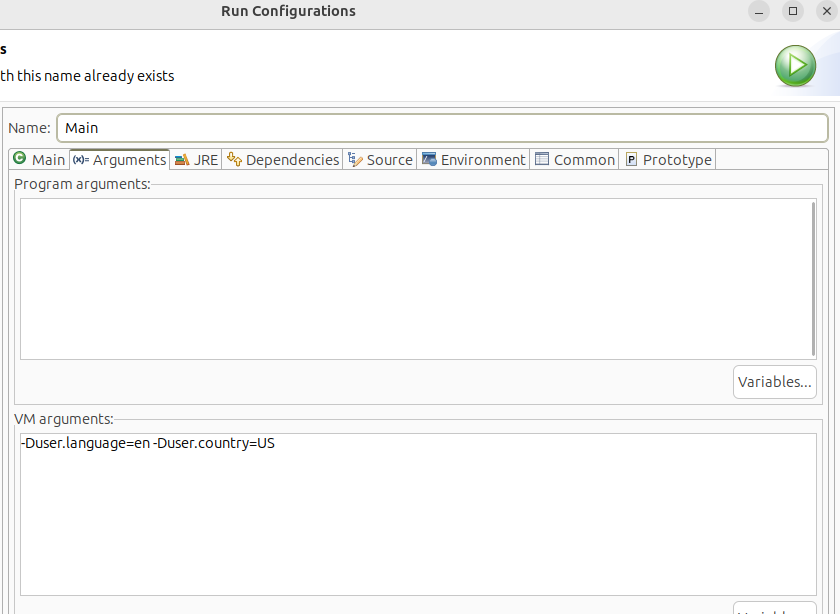
Cualquiera que sea la opción que uses, en programas profesionales en los que se realicen cálculos científicos con números decimales, es necesario tomar las precauciones necesarias para que el programa se ejecute de manera correcta en cualquier entorno de ejecución.

Ver la carpeta bin y los archivos .class en Eclipse

Eclipse ofrece lo que llama perspectivas, que son disposiciones concretas de las ventanas y paneles del editor. Las perspectivas se seleccionan en el menú “Window”.

Cuando utilizamos Eclipse Standard Edition para editar nuestros proyectos Java, lo más frecuente es tener activada la perspectiva Java, que es la perspectiva por defecto de la edición estándar de Eclipse.

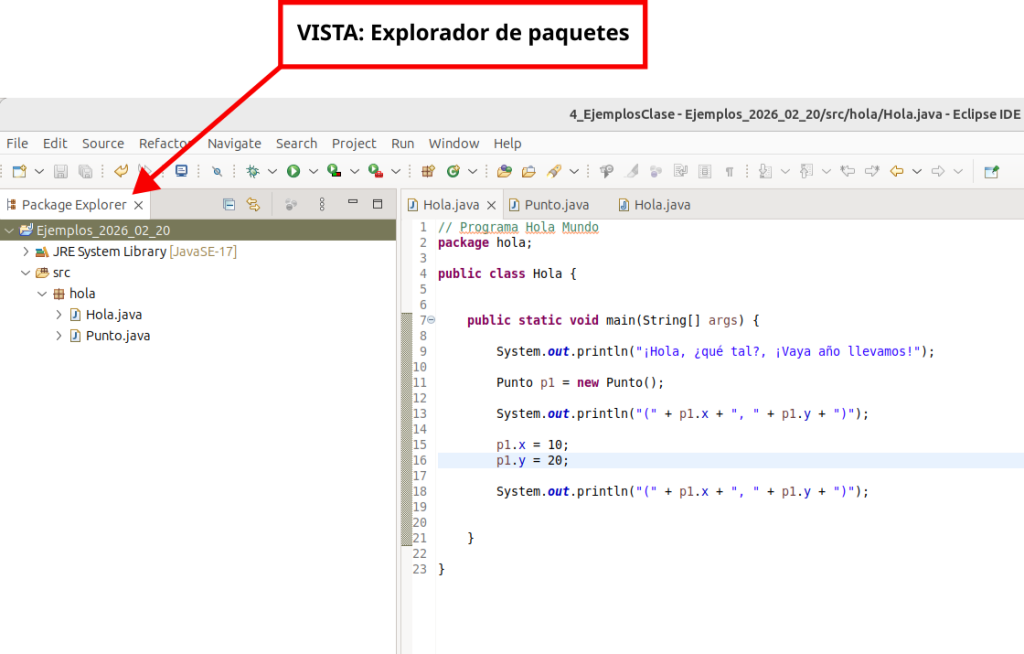
En esta perspectiva, el panel de la izquierda está ocupado por la vista llamada Explorador de paquetes. El explorador de paquetes no muestra ni la carpeta .bin, en la que solemos guardar los ficheros compilados, ni los ficheros .class, aunque los tuviéramos en otra carpeta.

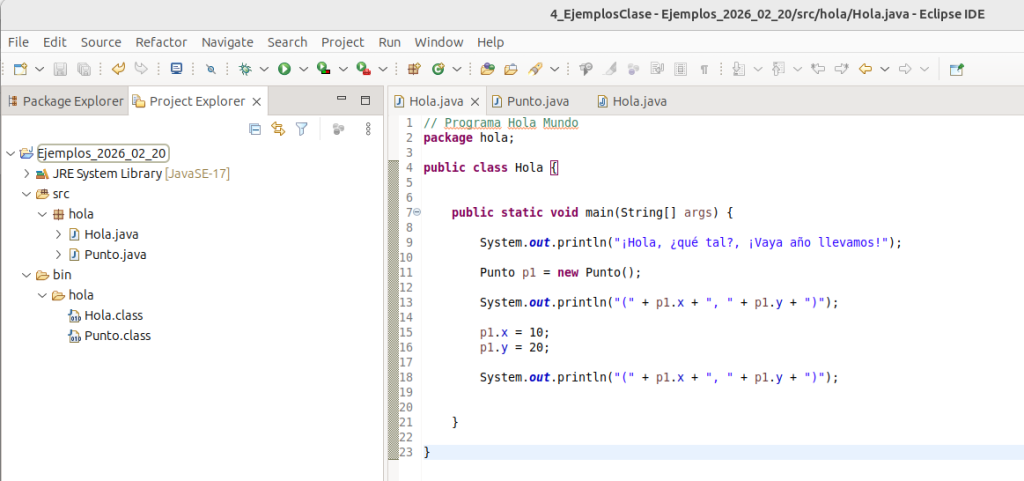
La siguiente figura muestra la vista del Explorador de paquetes de Eclipse, con un proyecto abierto, donde se puede apreciar que la carpeta bin no se muestra:

Para ejecutar un programa Java, el procedimiento habitual es pichar con el botón derecho del ratón sobre el fichero .java que contiene el método main() y elegir la opción “Run as -> Java application”.

Esto puede llevar a los programadores nóveles a pensar que están ejecutando el fichero .java y eso es un error conceptual importante. Los ficheros .java no son ejecutables, primero hay que compilarlos a bytecode (.class) utilizando el compilador de Java y luego, lo que se ejecuta, es el método main() del fichero .class que lo contenga.

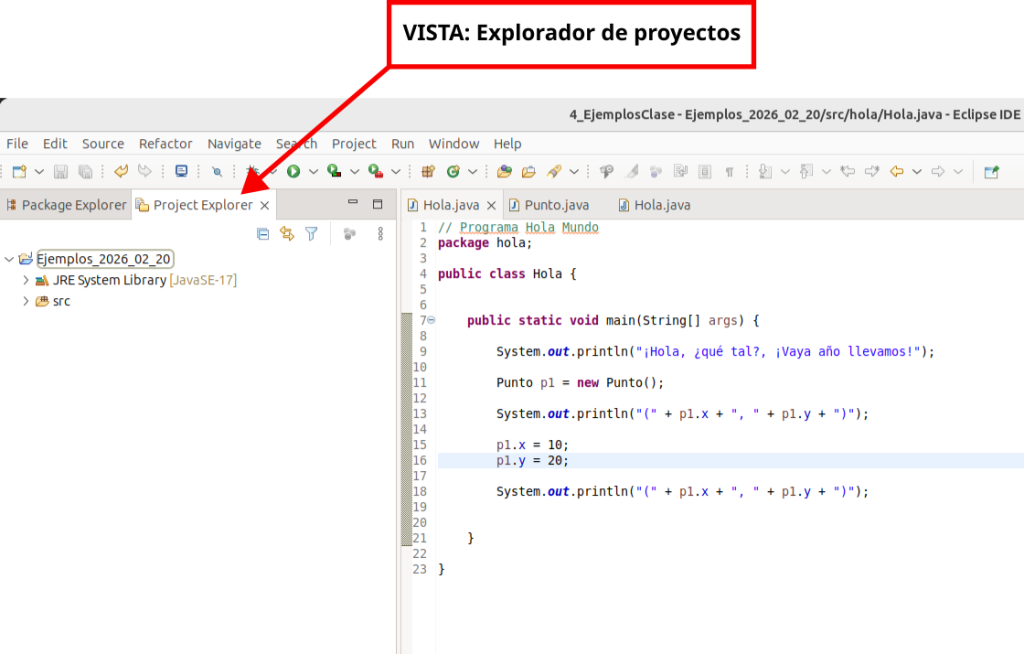
Vamos a explicar cómo activar la visualización de la carpeta .bin y de los ficheros .class. Para ello, hay que mostrar la vista Explorador de proyectos, que la podemos activar desde la opción de menú “Window -> Show View -> Project Explorer“. El resultado será el de la siguiente figura:

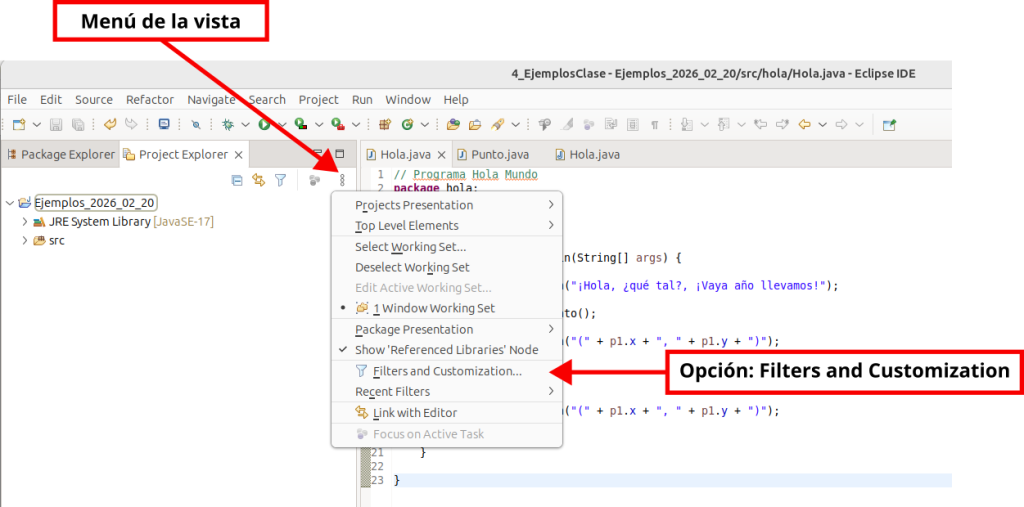
Por defecto, esta vista tampoco muestra la carpeta bin ni los ficheros .class. Tendremos que configurar la vista de manera adecuada. Hay que abrir el menú de la vista, que son los tres puntos que se muestran en la barra de herramientas de la vista y elegir la opción denominada “Filters and customization”, como se muestra en la siguiente figura:

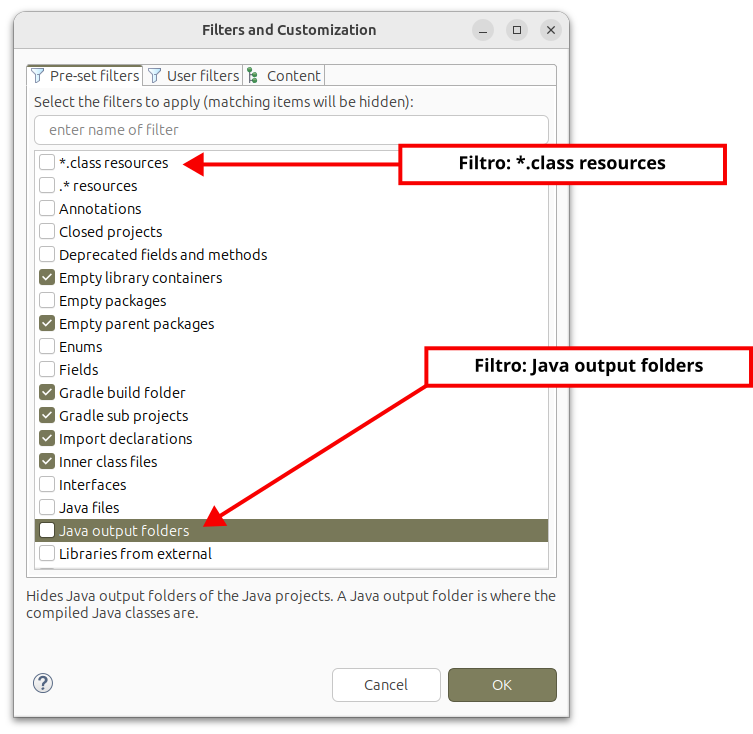
Al acceder a esta opción del menú de la vista, se nos ofrece una lista de tipos de elementos para los que podemos activar o desactivar el filtro: si el filtro está activado, ese tipo de elementos no se mostrará en la vista.

Tenemos que asegurarnos de no tener activados los filtros correspondientes a*.class resources y Java output folders, como se muestra en la siguiente figura:

Con esto, ya podremos ver en el explorador de proyectos la carpeta bin y los ficheros .class. Es posible que tengas que refrescar la vista para que se hagan efectivas las opciones de visualización seleccionadas, utilizando la opción de menú “File -> Refresh” (F5).

La siguiente figura muestra el resultado con el proyecto usado en los ejemplos, donde se puede ver la carpeta bin y los ficheros .class dentro de ella.

Ahora puedes hacer la siguiente prueba: borra el fichero .class correspondiente a la clase Java que contiene el método main(). A continuación, vuelve a probar a ejecutar el fichero .java correspondiente. Podrás comprobar que no se puede ejecutar el programa.

Para regenerar el fichero compilado .class, haz cualquier modificación en el fichero fuente .java y vuelve a guardarlo en el disco. Verás que, cuando grabas el fichero .java modificado, Eclipse recompila el proyecto y vuelve a generar los .class. Cuando estamos trabajando con Eclipse, cada vez que modificamos un fichero .java, Eclipse recompila el proyecto.

De modo que, a partir de ahora, cada vez que ejecutes un programa Java, ten bien presente que los ficheros .java no son ejecutables y que es necesario compilar y ejecutar.

Programación en C

https://www.garceta.es/catalogo/libro.php?ISBN=978-84-1903-425-0&idd=12

Aprender a programar constituye hoy en día una de las competencias fundamentales en la formación de cualquier ingeniero. Incluso en un mundo en el que las herramientas de Inteligencia Artificial están cada vez más presentes y facilitan muchas tareas, comprender cómo funciona un programa, cómo se organiza un algoritmo y cómo se traduce una idea en código sigue siendo imprescindible. El ingeniero no puede limitarse a utilizar soluciones ya hechas: debe ser capaz de analizar un problema, diseñar una estrategia de resolución y llevarla a la práctica con precisión y rigor.

Este libro está destinado a los estudiantes universitarios que se enfrentan por primera vez al aprendizaje de la programación. No se requieren conocimientos previos: el texto parte desde los conceptos más básicos y avanza de forma gradual, apoyándose en una gran cantidad de ejemplos explicados con detalle. Sin embargo, el camino recorrido conduce hasta un nivel medio de programación, que permitirá al lector enfrentarse a problemas de cierta complejidad y sentar las bases para aprendizajes más avanzados.

La extensión y profundidad del libro hacen que difícilmente pueda agotarse en un único semestre. Más bien, debe entenderse como un manual de referencia que acompaña al estudiante durante toda su formación inicial: una obra a la que volver en distintos momentos para repasar conceptos, reforzar técnicas o explorar nuevas posibilidades del lenguaje C.

A lo largo de sus capítulos se incluyen cientos de ejemplos repartidos estratégicamente para ilustrar cada idea, junto con más de doscientos ejercicios propuestos que permiten practicar y afianzar los contenidos. Cada ejercicio va acompañado de su solución, de manera que el alumno pueda comprobar su progreso y, al mismo tiempo, aprender distintas formas de abordar un mismo problema.

Pero aprender a programar no consiste solo en lograr que un programa funcione. La programación es también un medio de comunicación entre personas: el código debe ser comprensible, legible y mantener una estructura clara. Por ello, este libro insiste de manera constante en las buenas prácticas de programación, en el estilo y en la importancia de escribir programas que puedan ser entendidos y mantenidos por otros.

La elección del lenguaje C como punto de partida responde a varias razones. Se trata de un lenguaje con una larga tradición en el mundo de la ingeniería y la informática, en el que se apoyan muchos otros lenguajes modernos. Aprender C significa adquirir un conocimiento profundo de los fundamentos de la programación, de la relación entre el código y la máquina, y de los principios que siguen vigentes en entornos actuales. C, con su sencillez y potencia, ofrece al principiante una oportunidad única de comprender de verdad cómo se construye un programa desde sus cimientos.

En suma, este libro no pretende únicamente enseñar a programar en C, sino formar en el arte de pensar de manera algorítmica, rigurosa y creativa. Su meta es que los estudiantes, además de aprobar un curso, desarrollen una herramienta intelectual que les será útil durante toda su vida profesional como ingenieros.

Espero que este libro te acompañe en la aventura de descubrir la programación y que en cada página encuentres, no solo respuestas, sino también nuevas preguntas que despierten tu curiosidad como futuro ingeniero.

Santiago Higuera de Frutos

Doctor Ingeniero de Caminos

Profesor en Teleco Campus Sur

GeoRust

Introducción

Desde el año 2015, de acuerdo con la encuesta anual que realiza Stack Overflow entre más de 80.000 programadores de todo el mundo, Rust ha resultado ser el lenguaje que más gustaba (The most loved language).

Rust se creó con el objetivo de obtener un lenguaje de prestaciones similares o superiores a las de C o C++, pero poniendo énfasis en la seguridad del código, aspecto en el que estos lenguajes han dado lugar a numerosos problemas.

Pero Rust no solo ofrece código seguro. Rust ofrece una documentación de alta calidad, permite la programación concurrente de manera eficiente y segura, permite programar en WebAssembly, ofrece un alto rendimiento en el procesamiento de grandes cantidades de datos y, además, dispone de un compilador muy efectivo y un entorno de desarrollo completo, con servicios para documentación de programas, servicios para test unitarios o de integración, servicios para control de versiones y mucho más.

Rust es un lenguaje de código abierto. Inicialmente se desarrolló al amparo de la empresa Mozilla. Desde 2021, el desarrollo está coordinado por la Fundación Rust, que es apoyada y financiada por las grandes empresas del software.

Rust no es un lenguaje orientado a objetos propiamente dicho, aunque se pueden emular muchas de las técnicas que se utilizan en ese paradigma de programación. La mayores influencias en el lenguaje Rust provienen de SML, OCaml, C++, Cyclone, Haskell y Erlang. La programación funcional sí casa mejor con la filosofía del lenguaje Rust, que sin ser un lenguaje funcional estricto, permite realizar una programación funcional eficiente. Puede ser una buena herramienta para pasarse a la programación funcional.

Desde su primera versión estable de enero de 2014, Rust se utiliza en los desarrollos de grandes empresas, como Amazon, Discord, Dropbox, Facebook (Meta), Google (Alphabet) y Microsoft. Actualmente, Rust se utiliza para desarrollar el nucleo de sistemas operativos como Linux, Windows y Android.

A pesar de que se trata de un lenguaje relativamente nuevo, dispone ya de una amplia librería de utilidades que facilitan la programación dentro de cualquier ámbito.

Por supuesto, todas estas ventajas que ofrece Rust son a costa de una curva de aprendizaje un poco más pendiente al principio. Programar en Rust requiere más esfuerzo que programar en otros lenguajes, como por ejemplo, Python. Pero los resultados que se obtienen compensan el esfuerzo dedicado.


GeoRust

Existe un ecosistema muy amplio de herramientas geoespaciales para trabajar con Rust. En este artículo se va a hacer una introducción al uso de la librería geo_types, aunque hay otras que servirán para ampliar conocimientos con posterioridad:

  • geo: utiliza los tipos de geo_types y añade un gran número de funciones para cálculos geoespaciales.
  • geojson: proporciona métodos para leer y escribir objetos Geo-JSON según la especificación IETF RFC 7946.
  • proj: proporciona servicios de cambio de coordenadas utilizando bindings a proj.
  • gdal: proporciona bindings para usar la librería GDAL, que permite procesar formatos geoespaciales raster y vectoriales.
  • Librerías para formatos específicos: geotiff, kml, netCDF, osm, shapefile, tilejson y algunas más.

Además se dispone de diversas librerías con utilidades para geocodificación y otras tareas de análisis geoespacial.

La totalidad de librerías se puede consultar en el siguiente enlace:

https://georust.org/


Crate geo_types

Esta librería proporciona estructuras para los tipos de geometría habituales. Se añade al proyecto con:

cargo add geo_types

Si se necesitan algoritmos geoespaciales, hay que usar la crate geo, que reexporta los tipos de datos de geo_type. Se realiza a continuación una introducción al uso de algunas de las primitivas fundamentales.

Coord

La estructura en la que se basan los demás tipos es geo::geometry::Coord, que es una pareja de coordenadas de algún tipo numérico, por defecto, f64.

pub struct Coord<T = f64> where
    T: CoordNum,{
    pub x: T,
    pub y: T,
}

El trait CoordNum proporciona operaciones sumar, restar, multiplicar, dividir y algunas otras, sobre objetos del tipo Coord. Este trait lo implementan los números float y los enteros. Em los algoritmos que solo tienen sentido con floats, como el cálculo de un área, hay que usar tipos que implementen CoordFloat.

También hay una macro, coord!{}, que permite crear instancias de Coord. Se puede acceder a los campos x o y de manera individual y también hay un método x_y()que devuelve una tupla con las coordenadas (x, y):

use geo_types::coord;

let c = coord! {
    x: 40.02f64,
    y: 116.34,
};
assert_eq!(c.x, 40.02);
assert_eq!(c.y, 116.34);
let (x, y) = c.x_y();
assert_eq!(y, 116.34);
assert_eq!(x, 40.02f64);

Coord no es una primitiva geoespacial, pero forma parte de todas las primitivas.


Point

La estructura Point se utiliza para representar un punto en dos dimensiones.

pub struct Point<T = f64>(pub Coord<T>)
where
    T: CoordNum;

Se pueden crear instancias de Point utilizando el método Point::new(), la macro point!, o, utilizando from(), a partir de una tupla, de una instancia de Coord o de un array:

use geo_types::{coord, point, Point};

let p0: Point = Point::new(3.14, 6.28);
let p1 = point! { x: 1.5, y: 0.5 };
let p2: Point = (0., 1.).into();
let p3: Point = [1.0, 2.0].into();
let c = coord! { x: 10., y: 20. };
let p4: Point = c.into();

El tipo Point es una estructura no etiquetada cuyo único campo es una instancia de Coord. Se puede acceder a x e y utilizando los métodos x(), y() o el método x_y(), que devuelve una tupla:

use geo_types::{Point};

let p: Point = Point::new(3.14, 6.28);
assert_eq!(p.x(), 3.14);
assert_eq!(p.y(), 6.28);
assert_eq!(p.x_y(), (3.14, 6.28));

Line

La estructura Line representa un segmento con dos Coord:

pub struct Line<T = f64>where
    T: CoordNum,{
    pub start: Coord<T>,
    pub end: Coord<T>,
}

Se pueden crear instancias de Line utilizando el método new() y a partir de un array de tuplas:

use geo_types::{Coord, Line};

let line_1: Line = Line::new(
    Coord{x:3.14, y:6.28}, 
    Coord{x:10., y: 6.}
);
let line_2: Line = [(3.14, 6.28), (10., 6.)].into();

assert_eq!(line_2.start_point().x(), 3.14);

Dispone de unos métodos start_point() y end_point() que devuelven los puntos inicial y final. También hay un método points() que devuelve una tupla con los dos puntos. Hay métodos dx() y dy() que devuelven el incremento en cada dirección. El método delta() devuelve una tupla con ambos incrementos. El método slope() devuelve la pendiente del segmento.


LineString

Es una colección ordenada de dos o mas Coord que representa la trayectoria entre dos puntos.

pub struct LineString<T: CoordNum = f64>(pub Vec<Coord<T>>);

Una LineString puede ser cerrada si no tiene puntos o si el primer y último puntos son el mismo.

Se puede crear una LineString llamando directamente a la función new(), utilizando la macro line_string!, convirtiendo un vector de tuplas de Coord o un vector de arrays de Coord:

use geotypes::{coord, LineString, linestring};

let line_string = LineString::new(vec![
   coord! { x: 0., y: 0. },
   coord! { x: 10., y: 0. },
]);
let line_string = line_string![
   (x: 0., y: 0.),
   (x: 10., y: 0.),
];
let line_string: LineString = vec![(0., 0.), (10., 0.)].into();
let line_string: LineString = vec![[0., 0.], [10., 0.]].into();

También se pueden obtener un LineString a partir de iteradores de Coord:

let mut coords_iter = vec![
    coord! { x: 0., y: 0. }, 
    coord! { x: 10., y: 0. }].into_iter();
let line_string: LineString<f32> = coords_iter.collect();

LineString ofrece cinco iteradores: coords, coords_mut, points, lines y triangles.

use geo_types::{coord, LineString};

let line_string = LineString::new(vec![
    coord! { x: 0., y: 0. },
    coord! { x: 10., y: 0. }
]);
linestring.coords().for_each(|coord| println!("{:?}", coord));

for point in line_string.points() {
   println!("Point x = {}, y = {}", point.x(), point.y());
}

Si en un bucle se utiliza directamente el iterador procedente del trait IntoIterator, hay que cuidar la propiedad del LineString:

for coord in &line_string {
   println!("Coordinate x = {}, y = {}", coord.x, coord.y);
}
for coord in line_string {
   println!("Coordinate x = {}, y = {}", coord.x, coord.y);
}

A partir de un LineString se puede obtener directamente un vector de Coord o un vector de Point:

use geo_types::{coord, LineString, Point};

let line_string = LineString::new(vec![ coord! { x: 0., y: 0. }, coord! { x: 10., y: 0. }, ]); let coordinate_vec = line_string.clone().into_inner(); point_vec = line_string.clone().into_points();


Polygon

Es un área bidimensional. La frontera exterior es una LineString. Puede tener huecos, que estarán definidos por otras LineStrings.

Se puede consultar en:

Polygon in geo_types::geometry – Rust

Geometry

Es un enum representando todos los tipos de geometrías:

pub enum Geometry<T: CoordNum = f64> {
    Point(Point<T>),
    Line(Line<T>),
    LineString(LineString<T>),
    Polygon(Polygon<T>),
    MultiPoint(MultiPoint<T>),
    MultiLineString(MultiLineString<T>),
    MultiPolygon(MultiPolygon<T>),
    GeometryCollection(GeometryCollection<T>),
    Rect(Rect<T>),
    Triangle(Triangle<T>),
}

Todas las primitivas geométricas se pueden convertir en un Geometry utilizando Into::into(). De manera similar, se puede utilizar TryFrom::try_from()para obtener la primitiva a partir de un Geometry:

use std::convert::TryFrom;
use geo_types::{Point, point, Geometry};

let p = point!(x: 1.0, y: 1.0);
let pe: Geometry = p.into();
let pn = Point::try_from(pe).unwrap();

JSON

Como ejemplo, se va a mostrar cómo pasar una Line a JSON:

fn test_json() -> serdejson::error::Result<()>  {
   use geotypes::{Coord, Line};
   use serdejson;

   let line: Line = [(3.14, 6.28), (10., 6.)].into();
   let cad = serde_json::to_string(&line)?;
   println!("{}", cad);
   let value: serde_json::Value = serde_json::from_str(cad.as_str())?;
   assert!(value.is_object());
   Ok(())
}

(Santiago Higuera de Frutos – Enero 2024)