Eclipse ofrece lo que llama perspectivas, que son disposiciones concretas de las ventanas y paneles del editor. Las perspectivas se seleccionan en el menú “Window”.
Cuando utilizamos Eclipse Standard Edition para editar nuestros proyectos Java, lo más frecuente es tener activada la perspectiva Java, que es la perspectiva por defecto de la edición estándar de Eclipse.
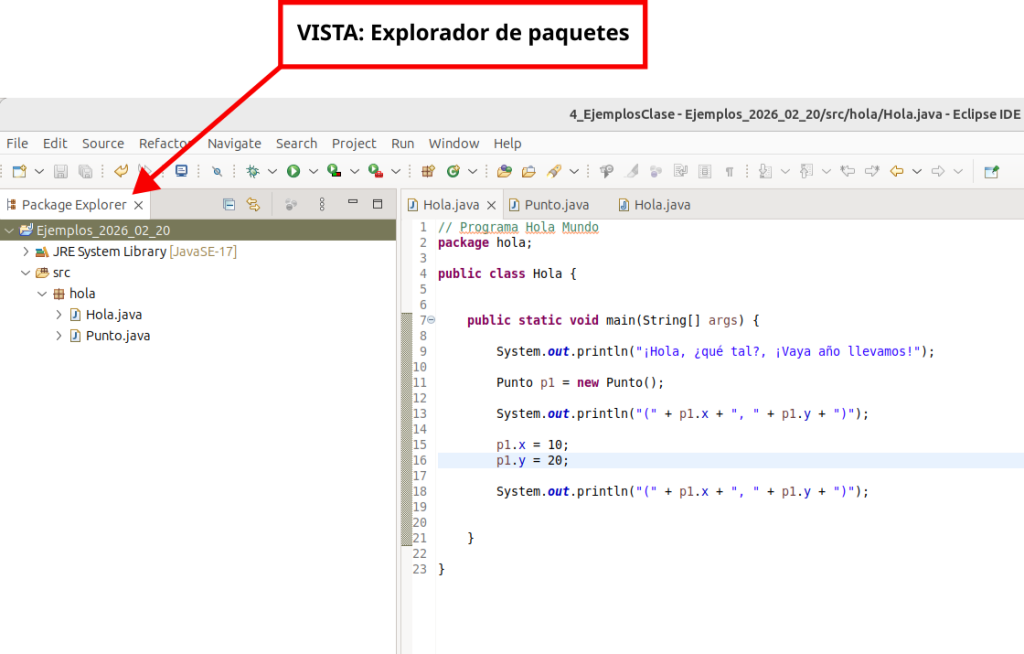
En esta perspectiva, el panel de la izquierda está ocupado por la vista llamada Explorador de paquetes. El explorador de paquetes no muestra ni la carpeta .bin, en la que solemos guardar los ficheros compilados, ni los ficheros .class, aunque los tuviéramos en otra carpeta.
La siguiente figura muestra la vista del Explorador de paquetes de Eclipse, con un proyecto abierto, donde se puede apreciar que la carpeta bin no se muestra:
Para ejecutar un programa Java, el procedimiento habitual es pichar con el botón derecho del ratón sobre el fichero .java que contiene el método main() y elegir la opción “Run as -> Java application”.
Esto puede llevar a los programadores nóveles a pensar que están ejecutando el fichero .java y eso es un error conceptual importante. Los ficheros .java no son ejecutables, primero hay que compilarlos a bytecode (.class) utilizando el compilador de Java y luego, lo que se ejecuta, es el método main() del fichero .class que lo contenga.
Vamos a explicar cómo activar la visualización de la carpeta .bin y de los ficheros .class. Para ello, hay que mostrar la vista Explorador de proyectos, que la podemos activar desde la opción de menú “Window -> Show View -> Project Explorer“. El resultado será el de la siguiente figura:
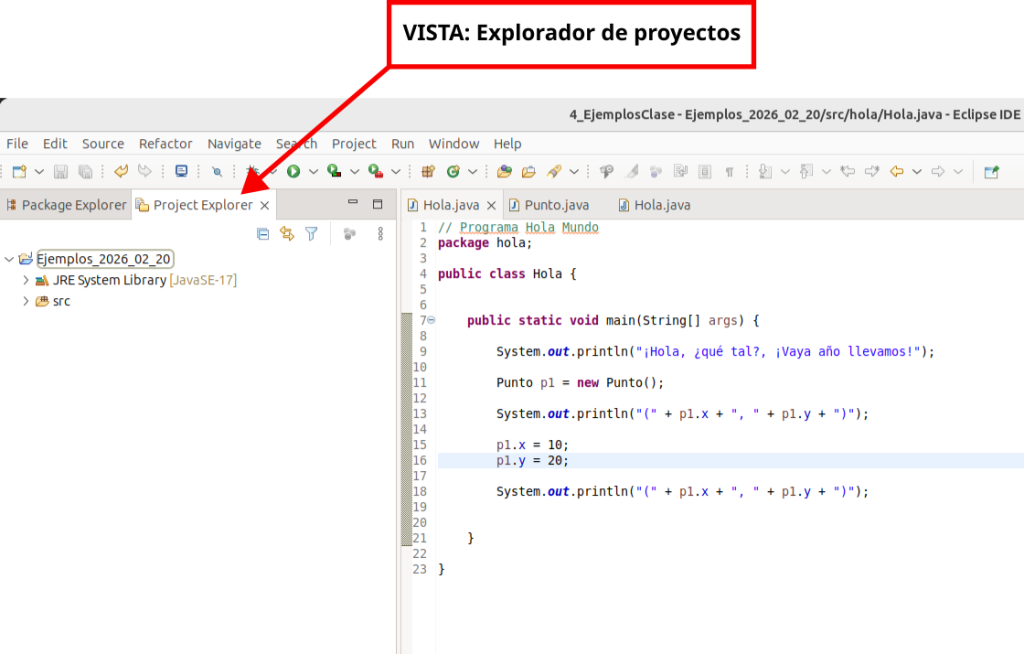
Por defecto, esta vista tampoco muestra la carpeta bin ni los ficheros .class. Tendremos que configurar la vista de manera adecuada. Hay que abrir el menú de la vista, que son los tres puntos que se muestran en la barra de herramientas de la vista y elegir la opción denominada “Filters and customization”, como se muestra en la siguiente figura:
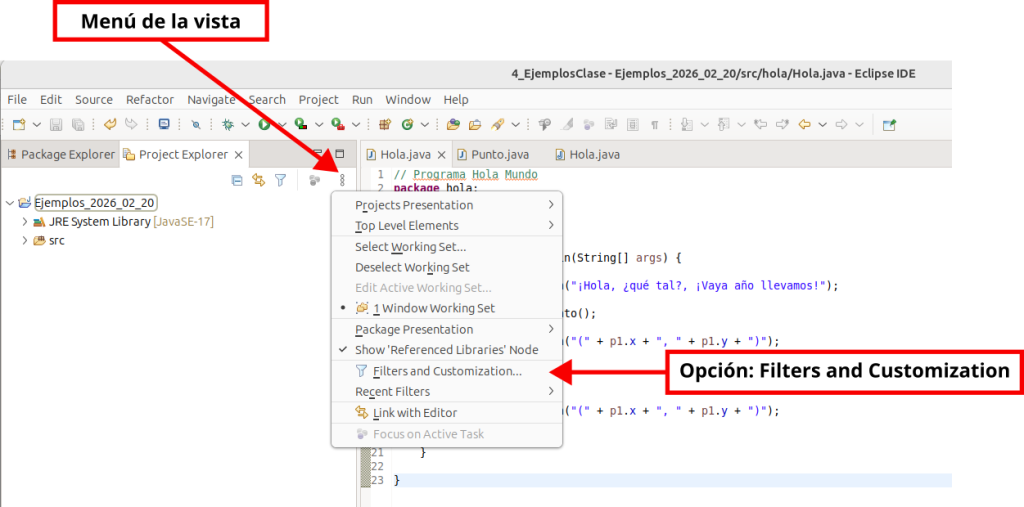
Al acceder a esta opción del menú de la vista, se nos ofrece una lista de tipos de elementos para los que podemos activar o desactivar el filtro: si el filtro está activado, ese tipo de elementos no se mostrará en la vista.
Tenemos que asegurarnos de no tener activados los filtros correspondientes a*.class resources y Java output folders, como se muestra en la siguiente figura:
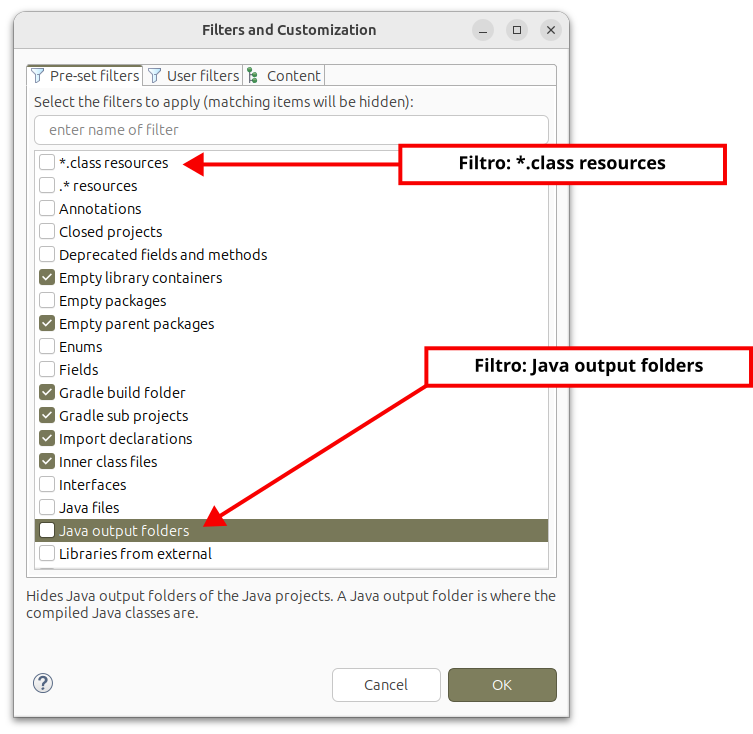
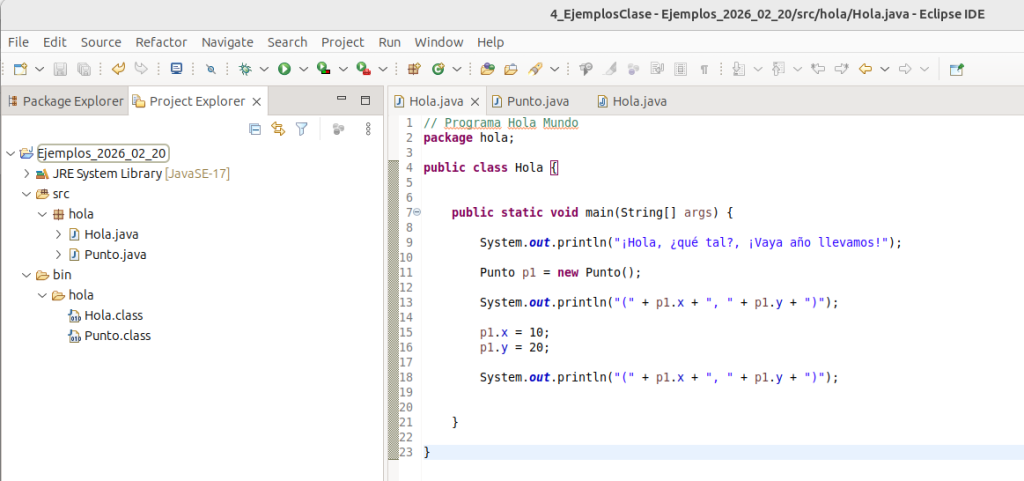
Con esto, ya podremos ver en el explorador de proyectos la carpeta bin y los ficheros .class. Es posible que tengas que refrescar la vista para que se hagan efectivas las opciones de visualización seleccionadas, utilizando la opción de menú “File -> Refresh” (F5).
La siguiente figura muestra el resultado con el proyecto usado en los ejemplos, donde se puede ver la carpeta bin y los ficheros .class dentro de ella.
Ahora puedes hacer la siguiente prueba: borra el fichero .class correspondiente a la clase Java que contiene el método main(). A continuación, vuelve a probar a ejecutar el fichero .java correspondiente. Podrás comprobar que no se puede ejecutar el programa.
Para regenerar el fichero compilado .class, haz cualquier modificación en el fichero fuente .java y vuelve a guardarlo en el disco. Verás que, cuando grabas el fichero .java modificado, Eclipse recompila el proyecto y vuelve a generar los .class. Cuando estamos trabajando con Eclipse, cada vez que modificamos un fichero .java, Eclipse recompila el proyecto.
De modo que, a partir de ahora, cada vez que ejecutes un programa Java, ten bien presente que los ficheros .java no son ejecutables y que es necesario compilar y ejecutar.
Santiago Higuera, 26 de febrero de 2026