
1. Introducción
Eclipse IDE es la herramientas elegida en la ETSIST para el desarrollo de aplicaciones Java. Vas a tener que utilizarla, no solo en Programación II, sino en asignaturas posteriores, como Programación Avanzada de Aplicaciones o Software de Comunicaciones. Si en tu futura actividad profesional tienes que programar en Java, Eclipse es una buena opción para desarrollar los programas. Conocer bien sus funcionalidades puede marcar una gran diferencia en tu productividad como programador.
Este documento recoge los atajos de teclado más útiles, así como opciones de configuración y características del entorno que te permitirán trabajar de forma más ágil y eficiente durante las prácticas de la asignatura y en tu futuro profesional.
💡 Consejo: en general, todos los atajos de teclado están asociados a una opción que se puede seleccionar en algún menú o mediante alguna acción de ratón, pero es mucho más eficiente aprender a utilizar atajos de teclado. Dedica unos días a practicar estos atajos conscientemente. Al principio puede parecer lento, pero en poco tiempo serán automáticos y ahorrarás mucho tiempo en cada sesión de trabajo.
📋Nota: puedes descargar la versión pdf de este artículo desde el siguiente enlace:
https://github.com/shiguera/Apuntes_C_Java/raw/master/ManualEclipse.pdf
2. Gestión de vistas y perspectivas
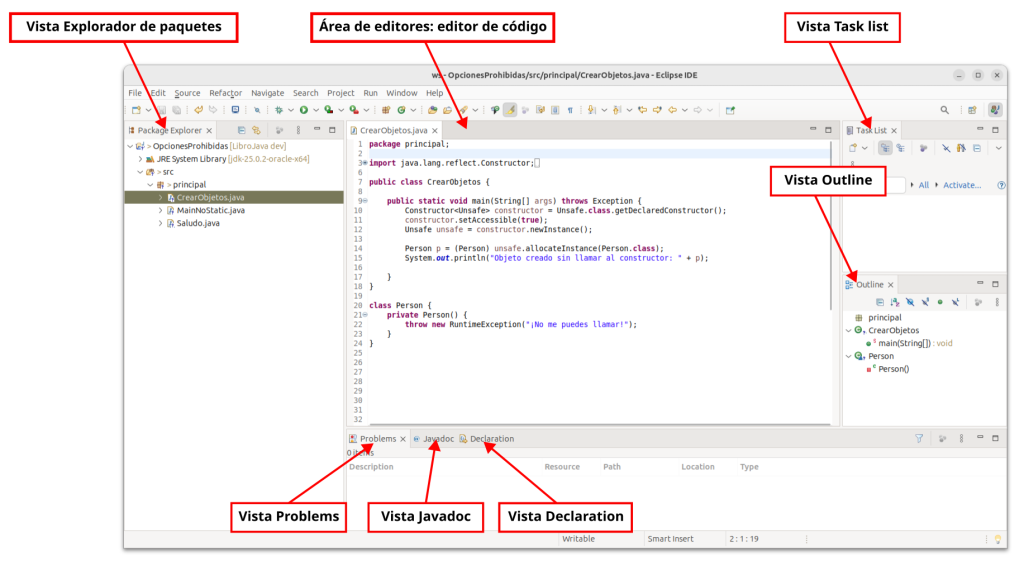
Eclipse organiza su interfaz (workbench, banco de trabajo) en perspectivas. Cada perspectiva es un conjunto de vistas y cada vista permite visualizar determinados contenidos. Por ejemplo, el explorador de paquetes que se muestra a la izquierda de la ventana de Eclipse es una vista. Además, Eclipse muestra en la parte central el área de ecditores, que es donde visualizaremos el contenido de los archivos.
Eclipse tiene una serie de perspectivas predefinidas. La perspectiva Java, que es la que usaremos normalmente al hacer los programas, muestra la vista del explorador de paquetes a la izquierda, el editor de código en el centro, las vistas outline y Task list a la derecha y las vistas de problemas, javadoc y otras en la parte inferior. La figura siguiente muestra la perspectiva Java original, con indicación de las vistas que utiliza:
Hay otras perspectivas. Cuando depuremos programas, por ejemplo, se puede activar la perspectiva de depuración, que muestra otra serie de vistas ordenadas de cierta forma.
Desde el menú “Window -> Show View“, podemos abrir nuevas vistas. Cada vista la podemos situar en el panel que elijamos, pichando en su pestaña y arrastrándola al lugar deseado. También podemos separarlas de la ventana principal, pichando con el botón derecho en su pestaña y seleccionando detach. Para volver a llevarla a la ventana principal, podemos pinchar en la pestaña y arrastrarla.
Podemos seleccionar la perspectiva que queremos activar en la opción de menú “Window -> Perspective -> Open Perspective“.
Además de las perspectivas que trae el programa definidas por defecto, podemos crear nuestras propias perspectivas para autilizar en nuestros proyectos. El menú “Window -> Perspective” ofrece opciones para ello.
También podemos restaurar la disposición original de una perspectiva seleccionando “Window -> Perspective -> Reset Perspective“.
2.1 Vistas recomendadas
- Package Explorer: navegación por la estructura del proyecto. Actívalo siempre.
- Project Explorer: es similar a la anterior, pero permite ver todas las carpetas del proyecto, por ejemplo la carpeta bin con los archivos compilados. En un artículo anterior en este mismo blog expliqué cómo hacer para ver la carpeta bin.
- Outline: muestra la estructura del archivo actual (métodos, atributos). Muy útil en clases largas.
- Console: salida del programa y mensajes de error. Imprescindible en todo momento.
- Problems: lista de errores y advertencias. Haz clic en cada problema para ir directo a la línea.
- Javadoc: muestra la documentación de la clase o método bajo el cursor automáticamente.
- Call Hierarchy (
Ctrl + Alt + H): muestra quién llama a un método y a quién llama él. - Type Hierarchy (
F4): muestra la jerarquía de herencia de una clase.
2.2 Gestión de ventanas en el editor
Sabemos que se pueden tener varias pestañas abiertas en el editor, cada una correspondiente a una clase o fichero diferente. Pero también podemos partir la ventana del editor en horizontal o en vertical, para visualizar simultáneamente varios ficheros, como se ha hecho en la imagen siguiente:
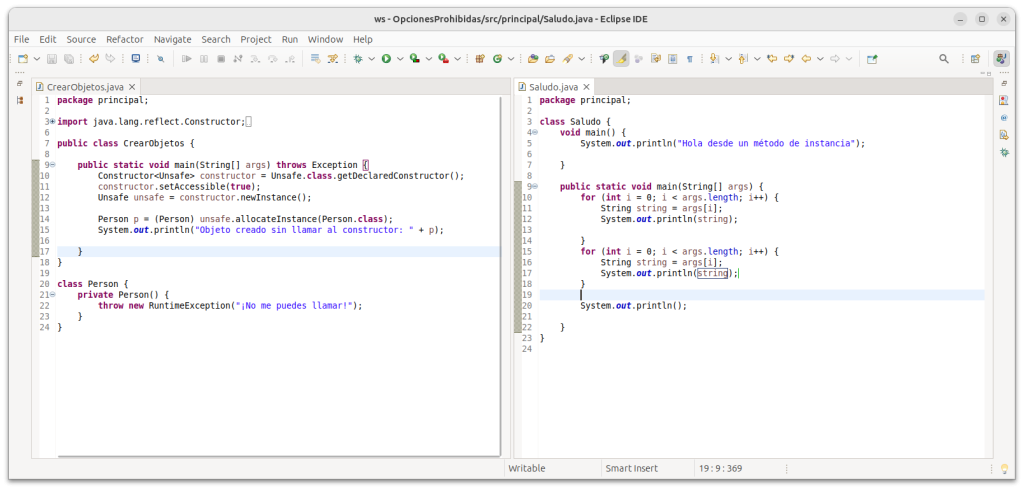
Seguramente, la forma más cómoda de hacerlo sea arrastrando con el ratón una de las pestañas hacia el borde de la ventana. En la imagen anterior se ha hecho además otro ajuste: pulsando Ctrl + M se maximiza la ventana del editor, ocultando otros paneles, como el panel del explorador de paquetes u otros que hubiera abiertos. Para restituir la vista de dichos paneles solo hay que volver a pulsar Ctrl + M .
Podemos mostrar en una de las subventanas cualquier otra vista que tengamos abierta, por ejemplo el terminal u otra. El procedimiento es el mismo: pinchar en la pestaña de la vista que queremos mover y arrastrarla hasta el punto donde queremos visualizarla.
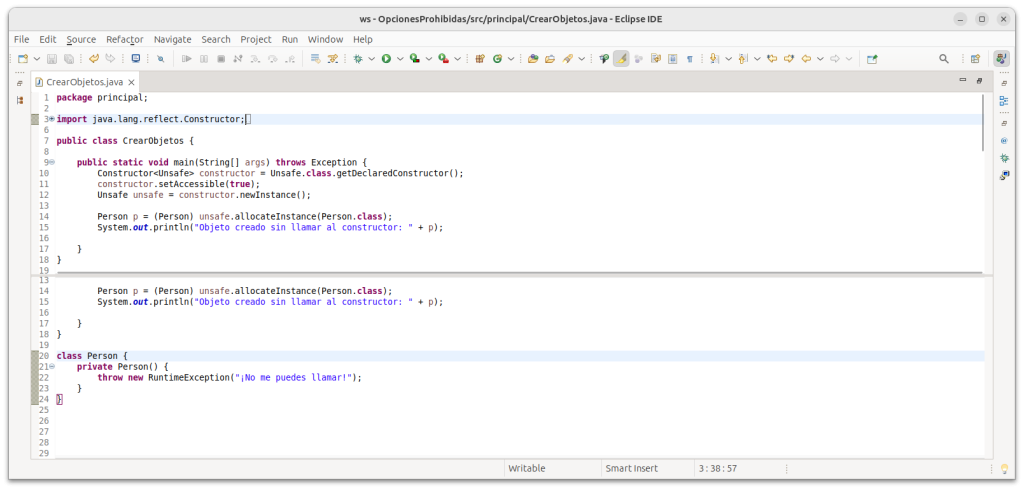
También es posiible mostrar en dos paneles el mismo fichero, situado en diferentes posiciones de dición (split). Esto puede facilitar la edición del código en ficheros de gran tamaño. Para mostrar un mismo fichero en dos paneles en horizontal hay que teclear Ctrl + AltGr + {. Una nueva pulsación del atajo de teclado indicado, desactivará la opción. Para colocar los dos paneles uno encima del otro hay que pulsar Ctrl + Shift + -.
2.3 Atajos de vistas y perspectivas
| Atajo | Descripción |
|---|---|
Ctrl + M | Maximizar o restaurar el editor o vista actual |
Ctrl + F8 | Cambiar entre perspectivas (Java, Debug, Git…) |
F12 | Volver el foco al editor de código |
Ctrl + AltGr + { | Split horizontal |
Ctrl + Shift + - | Split vertical |
3. Atajos para gestión de ficheros
| Atajo | Descripción |
|---|---|
Ctrl + N | New: abre el diálogo File ->New |
Ctrl + S | Guardar |
4. Atajos Esenciales de Edición de Código
Estos son los atajos que usarás a diario al escribir código Java. Merece la pena aprenderlos desde el primer día.
4.1 Escritura y formato
| Atajo | Descripción |
|---|---|
Ctrl + Espacio | Autocompletado de código: completa nombres de clases, métodos, variables y genera plantillas (sysout, for, if, try…) |
Ctrl + Shift + F | Formatea automáticamente todo el archivo según las convenciones de Java |
Ctrl + D | Elimina la línea actual completa sin necesidad de seleccionarla |
Alt + ↑ / Alt + ↓ | Mueve la línea actual (o selección) hacia arriba o hacia abajo |
Ctrl + Alt + ↑ / ↓ | Duplica la línea actual hacia arriba o hacia abajo |
Ctrl + Shift + 7 | Comenta o descomenta la línea actual con // (en teclado español, / equivale a Shift + 7) |
Ctrl + Shift + 7 (bloque) | En teclado español, este mismo atajo sobre una selección comenta las líneas individualmente con //. Para comentario de bloque /* ... */ no hay atajo directo: usad el menú Source → Toggle Block Comment |
Tab / Shift + Tab | Aumenta o reduce la indentación del bloque seleccionado |
Ctrl + Z / Ctrl + Y | Deshacer / Rehacer última acción |
Ctrl + C | Copy |
Ctrl + V | Paste |
Ctrl + X | Cut |
💡 Consejo:
Ctrl + Espacioes el atajo más poderoso de Eclipse. Úsalo constantemente: no solo completa palabras, también genera estructuras completas como bucles for-each, bloques try-catch, el métodomain, etc.Por ejemplo, para escribir
System.out.println(), solo tendrás que teclearsysoutseguido deCtrl + espacio. Más adelante, en el apartado sobre Generación automática de código ampliamos información sobre este tema.
4.2 Navegación dentro del código
| Atajo | Descripción |
|---|---|
Ctrl + Clic / F3 | Ir a la definición de la clase, método o variable bajo el cursor |
Alt + ← / Alt + → | Retroceder / avanzar en el historial de navegación |
Ctrl + L | Ir a una línea concreta del archivo por número |
Ctrl + Q | Volver a la última posición editada |
Ctrl + E | Mostrar lista de editores abiertos para cambiar rápidamente entre archivos |
Ctrl + F6 | Alternar entre los editores abiertos (como Alt+Tab del sistema) |
Ctrl + Shift + G | Buscar todas las referencias a un método o variable en el proyecto |
4.3 Selección de texto
| Atajo | Descripción |
|---|---|
Shift + Alt + ↑ | Ampliar la selección al elemento sintáctico superior (seleccionar bloques completos) |
Shift + Alt + ↓ | Reducir la selección al elemento sintáctico inferior |
Ctrl + A | Seleccionar todo el contenido del archivo |
Alt + Shift + A | Activar modo de selección por columnas (selección rectangular) |
5. Búsqueda y Reemplazo
| Atajo | Descripción |
|---|---|
Ctrl + F | Abrir el panel de búsqueda en el archivo actual |
Ctrl + H | Búsqueda avanzada en todo el proyecto (por archivos, expresiones regulares…) |
Ctrl + K | Buscar la siguiente ocurrencia del texto seleccionado |
Ctrl + Shift + K | Buscar la ocurrencia anterior del texto seleccionado |
Ctrl + J | Búsqueda incremental: encuentra resultados en tiempo real mientras escribes |
Ctrl + Shift + R | Abrir un recurso (archivo) del proyecto buscando por nombre |
Ctrl + Shift + T | Buscar y abrir un tipo (clase, interfaz, enum) de todo el workspace |
Ctrl + O | Mostrar el esquema del archivo actual: métodos, atributos, constructores |
💡 Consejo:
Ctrl + Shift + TyCtrl + Shift + Rson imprescindibles en proyectos grandes. Permiten localizar cualquier clase o archivo instantáneamente sin navegar por el Package Explorer.
6. Refactorización de Código
Eclipse ofrece potentes herramientas de refactorización que modifican el código de forma segura, actualizando automáticamente todas las referencias en el proyecto.
🗒️ Nota: se denomina refactorizar a modificar el código de un programa sin afectar a su funcionamiento. Por ejemplo, cambiar el nombre a una variable o método es una refactorización frecuente.
| Atajo | Descripción |
|---|---|
Alt + Shift + R | Renombrar una clase, método, variable o paquete actualizando todas las referencias |
Alt + Shift + M | Extraer el código seleccionado a un nuevo método |
Alt + Shift + L | Extraer la expresión seleccionada a una variable local |
Alt + Shift + I | Hacer inline: sustituir el uso de una variable por su valor directamente |
Alt + Shift + C | Cambiar la firma de un método (parámetros, nombre, visibilidad) |
Alt + Shift + T | Abrir el menú de refactorización completo sobre el elemento seleccionado |
Alt + Shift + S | Abrir el menú Source: generar getters/setters, constructores, toString… |
💡 Consejo: Usa siempre
Alt + Shift + Rpara renombrar, nunca lo hagas manualmente con buscar y reemplazar. Eclipse actualiza todas las referencias del proyecto de forma segura y no os perderéis ninguna ocurrencia.
7. Generación Automática de Código
Eclipse puede generar por ti mucho código repetitivo. Accede al menú Source (Alt + Shift + S) para ver todas las opciones disponibles:
| Atajo | Descripción |
|---|---|
Alt + Shift + S, R | Generar métodos getter y setter para los atributos de la clase |
Alt + Shift + S, O | Generar constructores usando campos de la clase |
Alt + Shift + S, H | Generar los métodos hashCode() y equals() |
Alt + Shift + S, S | Generar el método toString() |
Alt + Shift + S, V | Implementar métodos abstractos no implementados de interfaces o clases abstractas |
Alt + Shift + S, U | Generar métodos de superclase no implementados |
Ctrl + 1 | Correcciones rápidas: resolver imports, crear métodos, capturar excepciones, etc. |
💡 Consejo:
Ctrl + 1(Quick Fix) es uno de los atajos más valiosos. Si Eclipse marca un error en rojo, pulsadCtrl + 1y os ofrecerá soluciones automáticas: añadir imports, crear métodos que faltan, encapsular en try-catch…
7.1 Plantillas de código (Templates)
Eclipse tiene plantillas de código que se activan escribiendo la abreviatura y pulsando Ctrl + Espacio. Por ejemplo, si tecleas main, seguido de Ctrl + espacio, se escribirá el método main()completo.
| Abreviatura | Genera |
|---|---|
sysout | System.out.println(); |
syserr | System.err.println(); |
for | Bucle for clásico con índice |
foreach | Bucle for-each sobre una colección |
try | Bloque try-catch-finally |
main | public static void main(String[] args) |
ifelse | Estructura if-else completa |
Puedes crear tus propias plantillas en: Window → Preferences → Java → Editor → Templates.
8. Depuración (Debug)
El depurador de Eclipse es una herramienta fundamental para entender el comportamiento de tus programas y localizar errores lógicos de forma eficiente.
| Atajo | Descripción |
|---|---|
F11 | Ejecutar en modo Debug (lanza la última configuración usada) |
Ctrl + Shift + B | Añadir o quitar un Breakpoint en la línea actual |
F8 | Continue: continuar la ejecución hasta el siguiente breakpoint |
F6 | Step Over: ejecutar la línea actual sin entrar en el método llamado |
F5 | Step Into: entrar dentro del método llamado en la línea actual |
F7 | Step Return: salir del método actual y volver al llamador |
Ctrl + Shift + I | Inspect: evaluar una expresión o variable en el contexto actual |
Ctrl + F2 | Terminar la sesión de depuración |
💡 Consejo: Para depurar eficientemente: pon breakpoints estratégicos al inicio de métodos sospechosos, usa la vista Variables para inspeccionar el estado, y añade Watch Expressions para evaluar expresiones complejas en tiempo real.
9. Opciones de Configuración Útiles
9.1 Compilación automática
Window → Preferences → General → Workspace: activad Build automatically para que Eclipse compile y detecte errores al instante.
9.2 Acciones al guardar (Save Actions)
Window → Preferences → Java → Editor → Save Actions: configurad que al guardar (Ctrl + S) Eclipse formatee el código y organice los imports automáticamente.
💡 Consejo: Activar el formateo automático al guardar es una de las mejores decisiones que puedes tomar. Tu código siempre estará bien indentado sin ningún esfuerzo extra.
9.3 Otros ajustes recomendados
- Números de línea: clic derecho en el margen izquierdo del editor → Show Line Numbers.
- Tema oscuro:
Window → Preferences → General → Appearance → Theme 'Dark'. Reduce la fatiga visual en sesiones largas. - Organizar imports:
Ctrl + Shift + Ocompleta imports pendientes y elimina imports innecesarios del archivo actual.
10. Abrir Archivos en el Explorador del Sistema y el Terminal
En ocasiones necesitarás acceder a los archivos del proyecto desde fuera de Eclipse: para compartir ficheros, abrirlos con otra aplicación o lanzar un terminal en esa ubicación. Eclipse facilita esto directamente desde el Package Explorer.
10.1 Abrir la ubicación en el explorador de archivos del sistema
Haz clic derecho sobre el fichero o carpeta en el Package Explorer y selecciona:
Show In → System Explorer
Esto abrirá el explorador de archivos del sistema operativo (Explorador de Windows, Finder en macOS o el gestor de archivos en Linux) con el fichero o carpeta ya seleccionado en su ubicación real en el disco.
💡 Consejo: Esta opción es especialmente útil para localizar rápidamente dónde está guardado tu proyecto en el disco, sin tener que buscar manualmente la carpeta del workspace de Eclipse.
10.2 Abrir un terminal externo desde esa ubicación
Una vez en el explorador de archivos del sistema operativo, puedes abrir un terminal situado directamente en esa carpeta sin necesidad de navegar manualmente hasta ella:
- Windows: haz clic derecho sobre la carpeta (o sobre el fondo de la ventana si ya estás dentro) y selecciona Abrir en Terminal.
- macOS: clic derecho sobre la carpeta → Servicios → Nuevo Terminal en la Carpeta (puede requerir activarlo en Preferencias del Sistema → Teclado → Servicios).
- Linux: clic derecho sobre la carpeta → Abrir en Terminal (el nombre exacto depende del gestor de archivos).
De esta forma puedes ejecutar comandos directamente en el directorio del proyecto, por ejemplo para compilar con javac o ejecutar con java.
11. Personalización de Atajos de Teclado
Eclipse permite consultar y modificar todos los atajos desde un único panel, lo que resulta especialmente útil para resolver conflictos o asignar atajos a comandos que no los tienen (como ocurre con Toggle Block Comment en teclado español).
11.1 Cómo acceder al panel de atajos
Window → Preferences → General → Keys
O directamente pulsando Ctrl + Shift + L dos veces seguidas.
11.2 Consultar combinaciones en uso
En el panel de Keys encontrarás una tabla con todos los comandos del IDE. Puedes filtrarla de dos formas:
- Por nombre de comando: escribe parte del nombre en el campo Filter para ver si ya tiene atajo asignado y cuál es.
- Por combinación de teclas: haz clic en el campo Binding y pulsa la combinación que quieres comprobar. Eclipse mostrará si ya está asignada a algún comando.
Ten en cuenta que un mismo atajo puede estar libre en un contexto (Context) aunque esté siendo utilizado en otro. Por ejemplo, un atajo de teclado puede funcionar cuando estás en el editor de código y no funcionar en otras vistas.
11.3 Asignar o modificar un atajo
- Busca el comando deseado en el campo Filter (por ejemplo,
Toggle Block Comment). - Selecciona el comando en la tabla.
- Haz clic en el campo Binding y pulsa la combinación de teclas que quieras asignar.
- Comprueba que el campo Conflicts no muestre ningún conflicto.
- Pulsa Apply and Close.
💡 Consejo: Si al pulsar la combinación Eclipse detecta un conflicto, aparecerá resaltado en la sección Conflicts. En ese caso puedes eliminar el atajo del comando conflictivo (si no lo usas) o elegir otra combinación libre.
11.4 Ejemplo: asignar un atajo a Toggle Block Comment en teclado español
El comando Toggle Block Comment (comentario de bloque /* ... */) no tiene atajo funcional en teclado español. Para asignárselo:
- Abrid
Window → Preferences → General → Keys. - En Filter, escribe
Toggle Block Comment. - Selecciona el comando y haz clic en Binding.
- Pulsa la combinación que quieras, por ejemplo
Ctrl + Shift + 8(comprueba que no haya conflictos). - Pulsa Apply and Close.
| Atajo | Descripción |
|---|---|
Ctrl + Shift + L | Mostrar la lista completa de todos los atajos disponibles |
Ctrl + Shift + L (x2) | Abrir las preferencias de atajos de teclado para personalizarlos |
12. Productividad en el Editor
12.1 Múltiples cursores y edición en bloque
Eclipse permite editar varias líneas simultáneamente mediante la selección por columnas, también llamada selección rectangular. Es muy útil para modificar código repetitivo en varias líneas a la vez.
Para activarla, pulsa Alt + Shift + A y luego selecciona con el ratón (o con las teclas de dirección) el bloque de líneas que quieres editar. Todo lo que escribas se aplicará en todas las líneas seleccionadas al mismo tiempo.
💡 Consejo: Es especialmente útil para añadir o eliminar un prefijo o sufijo en varias líneas a la vez, como comentar un bloque de declaraciones o alinear asignaciones.
12.2 Comparar dos archivos entre sí
Eclipse permite comparar el contenido de dos archivos directamente desde el Package Explorer, sin necesidad de herramientas externas. Selecciona los dos archivos manteniendo Ctrl pulsado, haz clic derecho y elige:
Compare With → Each Other
Se abrirá una vista de diferencias que muestra lado a lado el contenido de ambos archivos, resaltando las líneas que difieren. Es muy útil para comparar versiones de una práctica o revisar cambios entre dos implementaciones.
13. Comprensión del Código
13.1 Call Hierarchy y Type Hierarchy
Estas dos vistas ayudan a entender la estructura y el flujo de un programa, especialmente cuando se trabaja con herencia y polimorfismo.
Call Hierarchy (Ctrl + Alt + H sobre un método): muestra un árbol con todos los métodos que llaman al método seleccionado (Caller Hierarchy) y todos los métodos a los que él llama (Callee Hierarchy). Es muy útil para entender el impacto de un cambio o seguir el flujo de ejecución.
Type Hierarchy (F4 sobre una clase o interfaz): muestra la jerarquía completa de herencia, tanto hacia arriba (superclases e interfaces implementadas) como hacia abajo (subclases). Imprescindible cuando trabajéis con herencia para tener una visión global de la jerarquía de clases.
13.2 Javadoc emergente al pasar el ratón
Simplemente dejando el cursor del ratón sobre el nombre de una clase, método o variable durante un momento, Eclipse muestra automáticamente una ventana emergente con su documentación Javadoc: descripción, parámetros, valor de retorno y excepciones.
No es necesario ningún atajo: basta con sobrevolar con el ratón. Si quieres verlo de forma fija en una vista permanente, activa la vista Javadoc desde Window → Show View → Javadoc, que se actualiza automáticamente según el elemento bajo el cursor.
💡 Consejo: Aprovecha esta función constantemente al usar las clases de la API de Java (listas, colecciones, String, etc.). Es mucho más rápido que buscar en la documentación oficial.
14. Gestión del Proyecto
14.1 Exportar el proyecto como archivo .jar
Cuando quieras entregar una práctica como ejecutable, o reutilizar tu código en otro proyecto, puedes empaquetarlo como un archivo .jar:
- Clic derecho sobre el proyecto en el Package Explorer →
Export... - Selecciona
Java → Runnable JAR file(si quieres un JAR ejecutable) oJava → JAR file(si es una librería). - Elige la clase que contiene el método
maincomo punto de entrada (solo para JAR ejecutable). - Indica la ruta de destino y pulsa Finish.
💡 Consejo: Un Runnable JAR puede ejecutarse directamente con
java -jar archivo.jardesde el terminal, sin necesidad de tener Eclipse instalado.
14.2 Incorporar un archivo .jar externo al classpath del proyecto
Cuando necesites usar una librería externa (por ejemplo, una proporcionada por el profesor o descargada de Internet), debes añadir su .jar al classpath del proyecto para que Eclipse la reconozca:
- Copia el archivo
.jaren una carpeta dentro del proyecto (por convenio, se suele llamarlib/). - Clic derecho sobre el archivo
.jaren el Package Explorer →Build Path → Add to Build Path.
A partir de ese momento Eclipse reconocerá las clases de esa librería y ofrecerá autocompletado y Javadoc para ellas (si el .jar incluye documentación).
💡 Consejo: Si el
.jarno aparece en el Package Explorer, comprobad que está dentro de la carpeta del proyecto. Si lo tenéis en otra ubicación del disco, usadBuild Path → Configure Build Path → Libraries → Add External JARs...en su lugar.
14.3 Importar y exportar preferencias
Si trabajas en varios equipos (por ejemplo, en casa y en el laboratorio), puedes exportar toda tu configuración de Eclipse —atajos personalizados, plantillas, formato de código— y recuperarla en otro equipo.
- Exportar:
File → Export → General → Preferences. Guardad el archivo.epfresultante. - Importar:
File → Import → General → Preferences. Seleccionad el archivo.epf.
💡 Consejo: Guardad tu archivo
.epfen la nube o en el mismo repositorio Git del proyecto para tenerlo siempre disponible.
14.4 Working Sets
Cuando tengas varios proyectos abiertos a la vez en el workspace, el Package Explorer puede volverse difícil de manejar. Los Working Sets permiten agrupar proyectos relacionados y mostrar solo los que os interesan en cada momento.
Para crearlos: haz clic en el menú desplegable del Package Explorer (icono de flecha en la esquina superior derecha) → Select Working Set... → New....
15. Calidad del Código
15.1 Warnings y nivel de severidad
Eclipse no solo detecta errores de compilación (marcados en rojo), sino también advertencias (warnings, marcadas en amarillo) que señalan código potencialmente problemático: variables declaradas pero no usadas, conversiones implícitas entre tipos, comparaciones innecesarias, etc.
Es recomendable prestarles atención aunque no impidan compilar. Puedes configurar qué situaciones generan error, warning o se ignoran en:
Window → Preferences → Java → Compiler → Errors/Warnings
💡 Consejo: Un código sin warnings es señal de mayor calidad y rigor. Acostúmbrate a mantener la vista Problems limpia, no solo de errores sino también de advertencias.
15.2 Task Tags: TODO, FIXME y XXX
Eclipse reconoce automáticamente ciertos comentarios especiales en el código y los muestra como tareas pendientes en la vista Tasks (Window → Show View → Tasks):
| Etiqueta | Uso habitual |
|---|---|
// TODO | Funcionalidad pendiente de implementar |
// FIXME | Código que funciona pero necesita ser corregido |
// XXX | Código problemático o cuestionable que requiere atención |
Por ejemplo:
// TODO implementar el manejo de excepciones
// FIXME este cálculo falla con valores negativos
Estas etiquetas aparecerán listadas en la vista Tasks, lo que permite llevar un registro de las partes del código que aún necesitan trabajo sin perder el hilo.
💡 Consejo: Usa
// TODOmientras desarrollas para marcar partes incompletas, y eliminalos antes de entregar la práctica. Un TODO en el código entregado indica que sabes que algo falta.
16. Tabla Resumen — Cheat Sheet
Los 20 atajos que debes conocer sí o sí:
| Atajo | Descripción |
|---|---|
Ctrl + Espacio | Autocompletar código |
Ctrl + 1 | Corrección rápida (Quick Fix) |
Ctrl + Shift + F | Formatear código |
Ctrl + Shift + O | Organizar imports |
Ctrl + D | Eliminar línea actual |
Ctrl + S | Guardar (Save) |
Ctrl + / | Comentar / descomentar línea |
Ctrl + Z / Y | Deshacer / Rehacer |
F3 / Ctrl + Clic | Ir a definición |
Alt + ← / → | Navegar historial de edición |
Ctrl + Shift + T | Buscar tipo (clase) |
Ctrl + Shift + R | Buscar recurso (archivo) |
Ctrl + O | Esquema del archivo actual |
Alt + Shift + R | Renombrar (refactoring) |
Alt + Shift + M | Extraer método |
Alt + Shift + S | Menú Source (generar código) |
Ctrl + Shift + B | Añadir / quitar breakpoint |
F5 / F6 / F7 / F8 | Debug: Step Into / Over / Return / Continue |
Ctrl + M | Maximizar editor |
Ctrl + Shift + L | Ver todos los atajos disponibles |
¡La práctica hace al maestro! Cuanto más uses estos atajos, más naturales te resultarán.
Santiago Higuera, 26 de marzo de 2026